# Empezar

Asystec Factura Pro es un sistema de facturación electrónica para Costa Rica.

### ¡Bienvenido a la documentación de Asystec Factura Pro!

Factura pro es una solución integral de facturación electrónica diseñada para simplificar y optimizar el proceso de emisión y gestión de facturas. Nuestro objetivo es proporcionar una herramienta eficiente, segura y fácil de usar que cumpla con las regulaciones fiscales vigentes.

Está dirigido para :

**Pequeñas y Medianas Empresas (PyMEs)**

* Pequeñas y medianas empresas que necesitan gestionar sus facturas de manera eficiente para mantener un control financiero preciso y cumplir con las normativas fiscales.

**Freelancers y Profesionales Independientes**

* Freelancers y profesionales que trabajan por cuenta propia y necesitan emitir facturas a sus clientes por los servicios prestados.

**Grandes Corporaciones**

* Grandes empresas con departamentos financieros que requieren un sistema robusto para manejar un gran volumen de facturas y asegurar el cumplimiento con las normativas fiscales.

**Instituciones Educativas**

* Instituciones educativas que necesitan emitir facturas para matrículas, cursos y otros servicios ofrecidos a estudiantes y padres.

**Consultorías y Firmas de Servicios Profesionales**

* Empresas que ofrecen servicios de consultoría, asesoría y otros servicios profesionales que necesitan emitir facturas a sus clientes corporativos.

## Características Principales de Asystec Factura Pro

* Creación y emisión de facturas electrónicas.
* Gestión de clientes y proveedores.
* Configuración de impuestos y términos de pago.
* Envío automático de facturas.
* Reportes y análisis de facturación.
* Beneficios de la Facturación Electrónica
* Cumplimiento Fiscal

## **Utilizar Asystec Factura Pro ofrece numerosos beneficios, incluyendo:**

* Ahorro de tiempo y reducción de errores.
* Mejora en la eficiencia y precisión de la facturación.
* Cumplimiento de regulaciones fiscales.
* Reducción de costos operativos.
* Mayor seguridad y accesibilidad de los documentos.
* Requisitos del Sistema

## Requisitos para poder comenzar a facturar en Asystec Factura Pro

* Un equipo con los siguientes requisitos mínimos de hardware y software.
* Un navegador compatible (Chrome, Firefox, Safari, Edge).
* Conexión a internet.
* Estructura de la Documentación

#### Esta documentación está estructurada para ayudarte a encontrar la información que necesitas de manera rápida y eficiente. Las secciones principales incluyen:

Guía de Inicio Rápido: Configuración inicial y primeros pasos.

Guía de Usuario: Uso detallado de las funcionalidades del sistema.

## Primeros Pasos

Para comenzar, te recomendamos revisar nuestra Guía de Inicio Rápido para configurar y empezar a usar el sistema. Si aún no te has registrado, sigue las instrucciones para registrarte e iniciar sesión.

## Recursos Adicionales

Para más información y soporte, visita nuestros foros de la comunidad o contacta con nuestro soporte técnico. También puedes consultar nuestra sección de preguntas frecuentes.

\ <br>


# Configuración Inicial

Configuración de ajustes iniciales


# Registro e Inicio de Sesión

Para registrarse en el sistema de facturación de la aplicación, primero debe dirigirse a la página principal del sistema en <https://app.asystec.io> En esta página, encontrará la interfaz para iniciar sesión.

<figure><img src="https://3300689862-files.gitbook.io/~/files/v0/b/gitbook-x-prod.appspot.com/o/spaces%2F9vcJZ6F29Lyg25C5xVYP%2Fuploads%2F1JCIBtMdwVCAGcrl7FvG%2Fimage.png?alt=media&amp;token=31d906f9-859e-4432-9bf4-f8cc09bc37a3" alt=""><figcaption></figcaption></figure>

Una vez que estamos en la página principal damos click en **Crear una Cuenta** el cual nos redirigirá a la siguiente vista.

<figure><img src="https://3300689862-files.gitbook.io/~/files/v0/b/gitbook-x-prod.appspot.com/o/spaces%2F9vcJZ6F29Lyg25C5xVYP%2Fuploads%2FPi6FUC5nqoOKdfOVACo4%2Fimage.png?alt=media&amp;token=c0852c39-b2fb-4b56-9c7a-1a150d27d9e7" alt=""><figcaption></figcaption></figure>

Completamos la información que se requiere, nombre completo, email y contraseña , no olvidemos aceptar los términos y condiciones para poder crear la cuenta.

Al terminar de ingresar nuestra información y dar click en Crear Cuenta , nos llevará a la vista de bienvenida donde empezaremos a configurar toda la información para su negocio.

<figure><img src="https://3300689862-files.gitbook.io/~/files/v0/b/gitbook-x-prod.appspot.com/o/spaces%2F9vcJZ6F29Lyg25C5xVYP%2Fuploads%2Ff5by4FtepSIvPs1WZVmU%2Fimage.png?alt=media&amp;token=3757e145-11e8-4d40-af0c-d0d31640e298" alt=""><figcaption></figcaption></figure>

Después de dar clic en siguiente, aparecerá un formulario donde ingresaremos la información de nuestro negocio , como cedula, nombre de negocio, dirección tal y como se puede apreciar en la siguiente imagen.

<figure><img src="https://3300689862-files.gitbook.io/~/files/v0/b/gitbook-x-prod.appspot.com/o/spaces%2F9vcJZ6F29Lyg25C5xVYP%2Fuploads%2FdcX06RMI6W5522gFcoOy%2Fimage.png?alt=media&amp;token=57556103-535e-47db-addd-e57a9178d0ed" alt=""><figcaption></figcaption></figure>

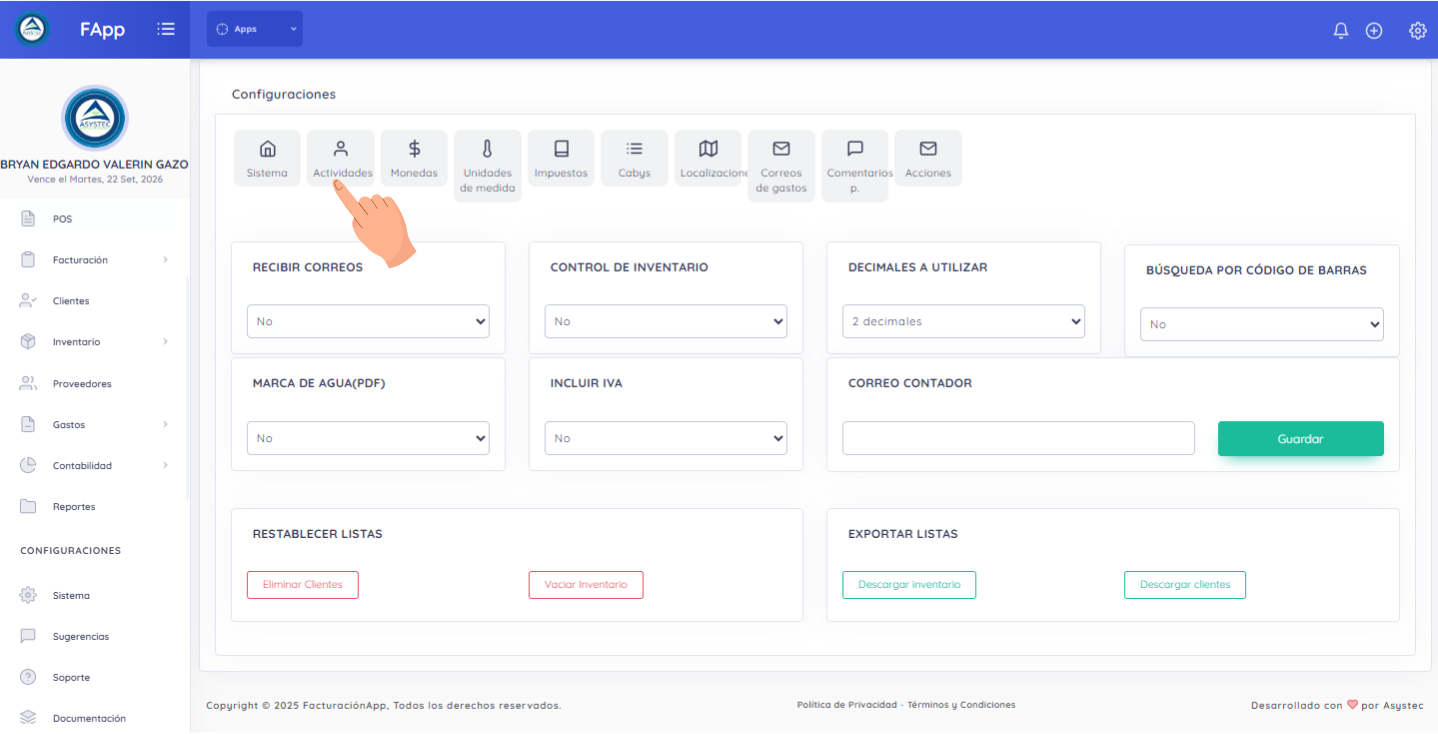
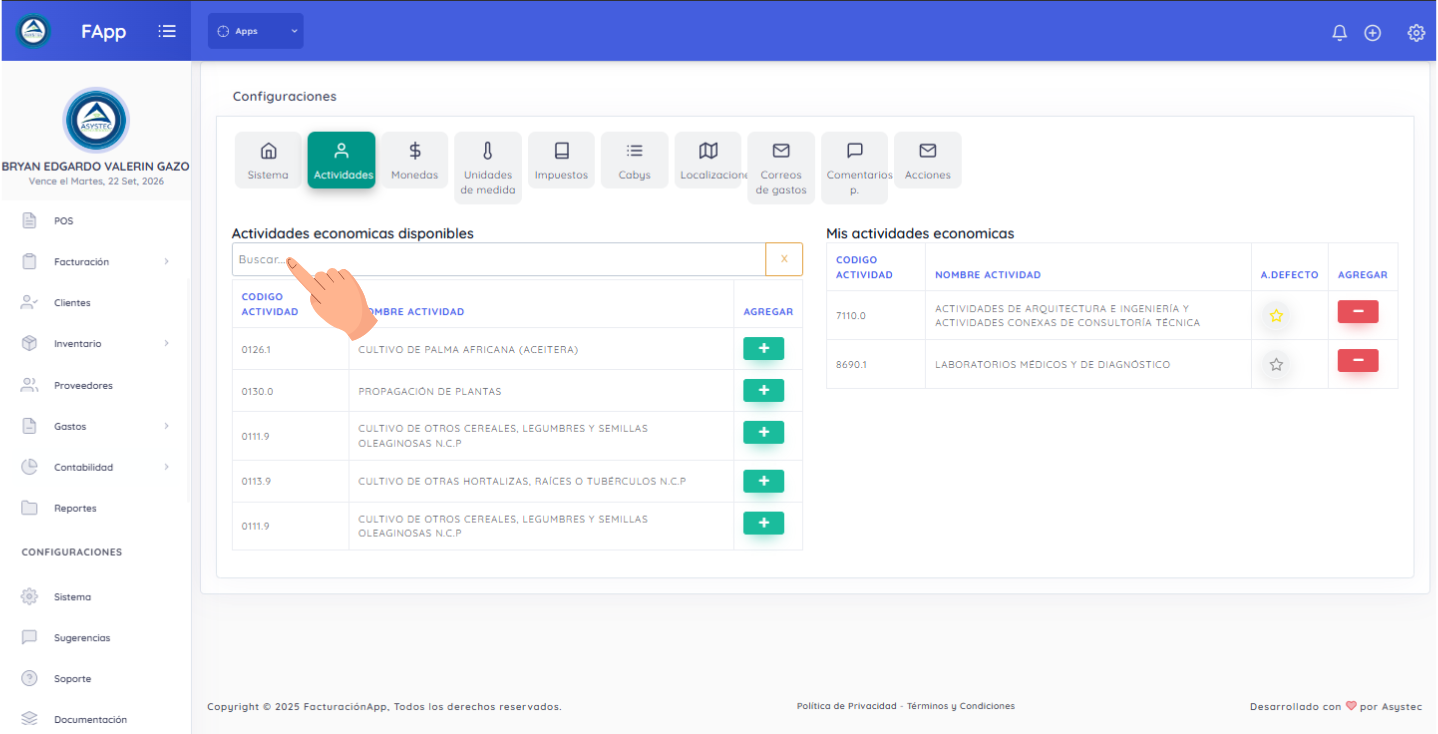
Una vez que terminamos de completar la información de nuestro negocio , le damos click en siguiente donde tendremos que seleccionar nuestra actividad económica el que está registrado en ATV.

### Nota

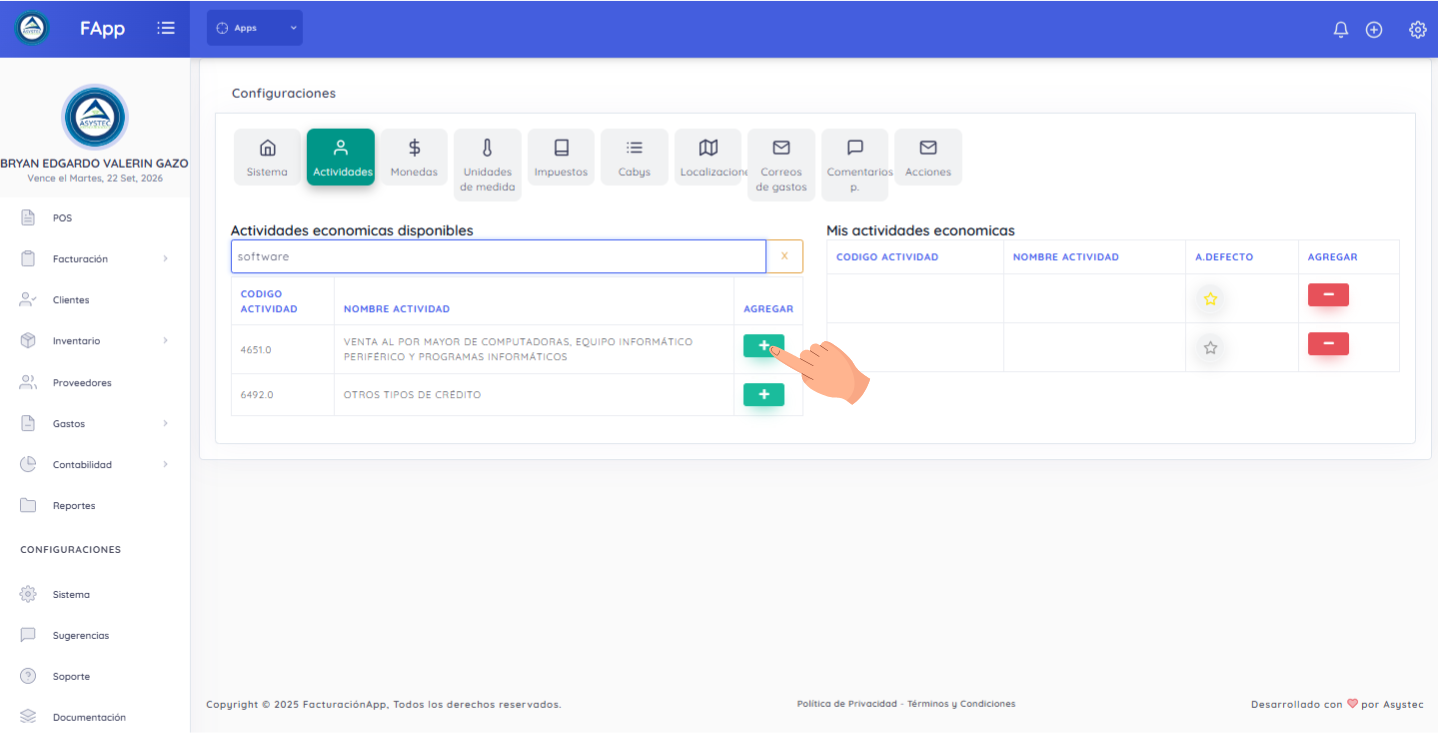
Si la actividad de su negocio no es ninguna de las opciones , puede buscar su actividad a través del buscador.

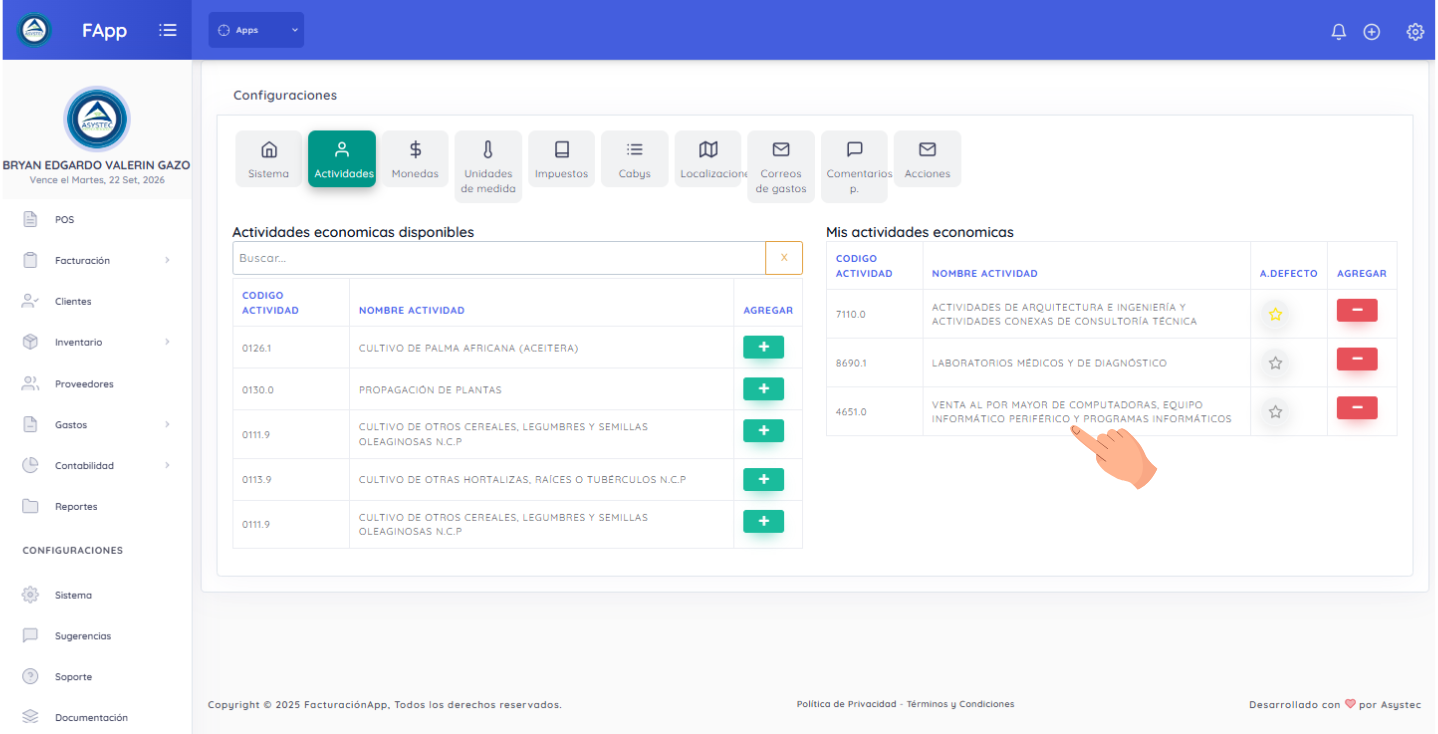
Para seleccionar una actividad o más , de clic en el botón + y automáticamente este se cambiará a un botón rojo.

Si quiere quitar la actividad seleccionada solo de clic en el botón rojo al costado del nombre de la actividad previamente seleccionada. &#x20;

<figure><img src="https://3300689862-files.gitbook.io/~/files/v0/b/gitbook-x-prod.appspot.com/o/spaces%2F9vcJZ6F29Lyg25C5xVYP%2Fuploads%2Fk8QrgAEcdlDjHCyLo2jf%2Fimage.png?alt=media&amp;token=6936dcb6-8930-49ac-b112-e57bc0feb6de" alt=""><figcaption></figcaption></figure>

Una vez que seleccionamos nuestra actividad o actividades de nuestro negocio, le damos siguiente.

En esta siguiente vista vamos a hacer la conexión con hacienda.

<figure><img src="https://3300689862-files.gitbook.io/~/files/v0/b/gitbook-x-prod.appspot.com/o/spaces%2F9vcJZ6F29Lyg25C5xVYP%2Fuploads%2FiyKPJnvXPci9BIQzqPju%2Fimage.png?alt=media&amp;token=2a74b1e7-dff0-4f71-9bb3-a6bd2dd5919b" alt=""><figcaption></figcaption></figure>

Si no sabes como obtener tu usuario y contraseña api , te recomiendo revisar la sección [Generar Credenciales de Producción](/configuracion-inicial/generar-credenciales-de-produccion#como-puedo-obtener-mi-usuario-api-y-contrasena-api) . De igual manera si requieres obtener tu llave criptográfica revisa la sección [Generar llave criptográfica y PIN](/configuracion-inicial/generar-llave-criptografica-y-pin).

<figure><img src="https://3300689862-files.gitbook.io/~/files/v0/b/gitbook-x-prod.appspot.com/o/spaces%2F9vcJZ6F29Lyg25C5xVYP%2Fuploads%2FDu57Em3CXetYFRMGtFjn%2Fimage.png?alt=media&amp;token=f9135d8e-f6ca-42fa-847a-fd6ad36cc8e7" alt=""><figcaption></figcaption></figure>

Una vez que se ingresó todos los datos de hacienda , damos clic en Siguiente.

En la siguiente vista debemos ingresar la cantidad de facturas, Notas de Crédito, Tiquetes etc que emitieron hasta ese momento . Ejemplo : si ya emitieron 5 facturas anteriormente en el campo de Factura Electrónica poner la que seguiría (6) , y así en todos los campos .

Si es la primera vez que vas a facturar con facturaciónapp , solo debemos dejarlo todos en 0 .

![](https://3300689862-files.gitbook.io/~/files/v0/b/gitbook-x-prod.appspot.com/o/spaces%2F9vcJZ6F29Lyg25C5xVYP%2Fuploads%2FcnxL7MY0R7ZWop3Y7g4F%2Fimage.png?alt=media\&token=3d601cee-f033-4aa0-adb8-39b80f96b716)&#x20;

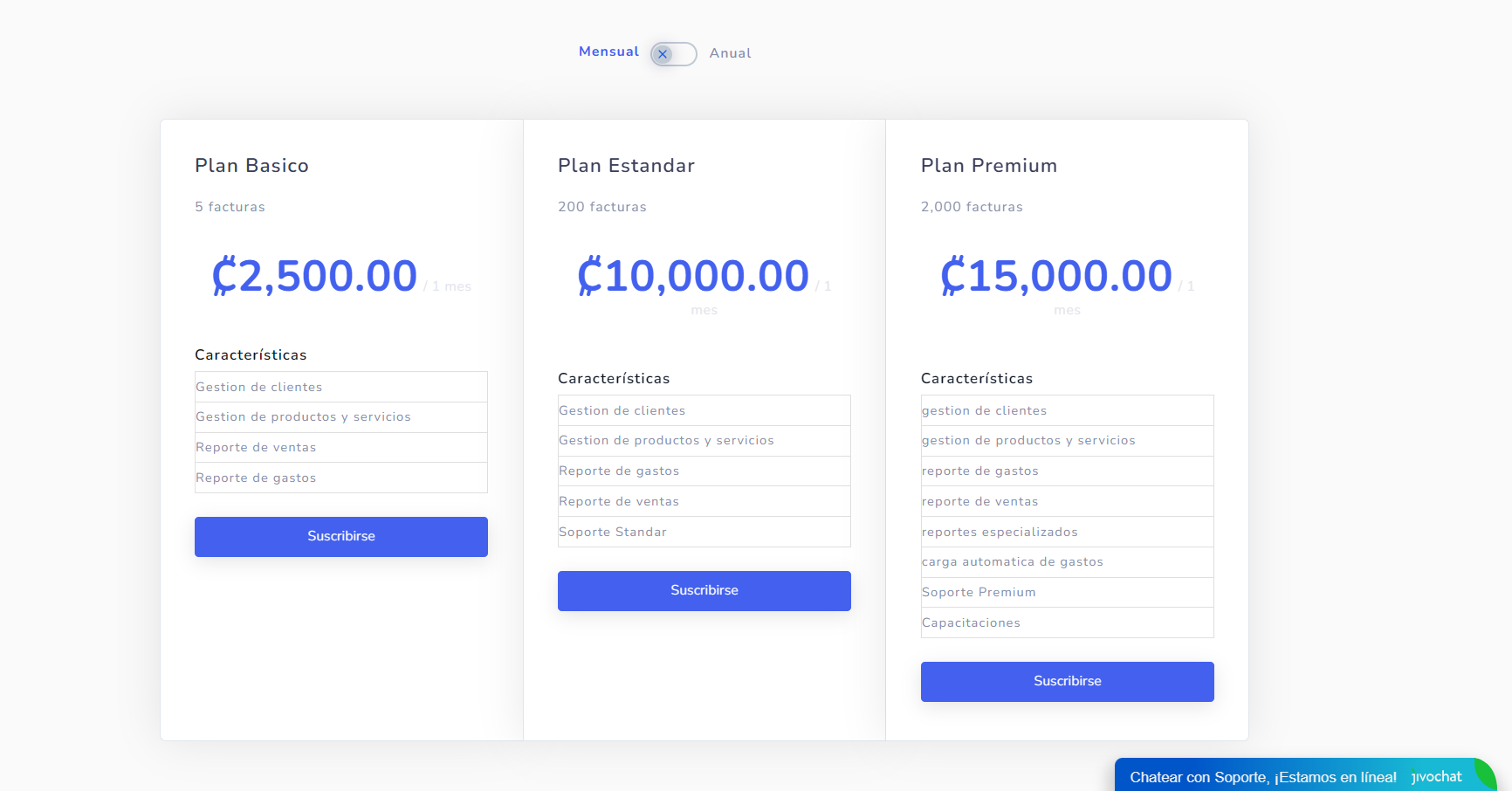
Para finalizar el registro solo debemos escoger un plan al cual queremos asociarnos , ya sea mensual o anual de acuerdo a la necesidad de cada negocio.

<figure><img src="https://3300689862-files.gitbook.io/~/files/v0/b/gitbook-x-prod.appspot.com/o/spaces%2F9vcJZ6F29Lyg25C5xVYP%2Fuploads%2F6DY4y6iasWleWrECcOVc%2Fimage.png?alt=media&amp;token=2d948aa2-f836-464c-8ab9-7071e81920f1" alt=""><figcaption></figcaption></figure>

### Nota:

Si queremos ver los planes Anuales , solo debemos dar clic en el siguiente botón:

<figure><img src="https://3300689862-files.gitbook.io/~/files/v0/b/gitbook-x-prod.appspot.com/o/spaces%2F9vcJZ6F29Lyg25C5xVYP%2Fuploads%2FIWF5TnG6WC0uTOskCRcy%2Fimage.png?alt=media&amp;token=6ee316ce-ad04-42db-abb0-8697cf58849f" alt=""><figcaption></figcaption></figure>

Una vez seleccionado el plan . solo le damos clic en Suscribirse.&#x20;

Automáticamente nos llevará a la vista donde nos indicará que completamos el registro correctamente.

<figure><img src="https://3300689862-files.gitbook.io/~/files/v0/b/gitbook-x-prod.appspot.com/o/spaces%2F9vcJZ6F29Lyg25C5xVYP%2Fuploads%2FwCBFgbj7obVC9y2KVJdZ%2Fimage.png?alt=media&amp;token=6071891b-9907-42b6-95c5-6f251efcef6d" alt=""><figcaption></figcaption></figure>

Solo damos clic en Finalizar para poder ingresar a nuestro perfil y poder empezar a facturar.


# Generar llave criptográfica y PIN

### Paso 1 — Entrar a Tico Factura (Tribu-CR)

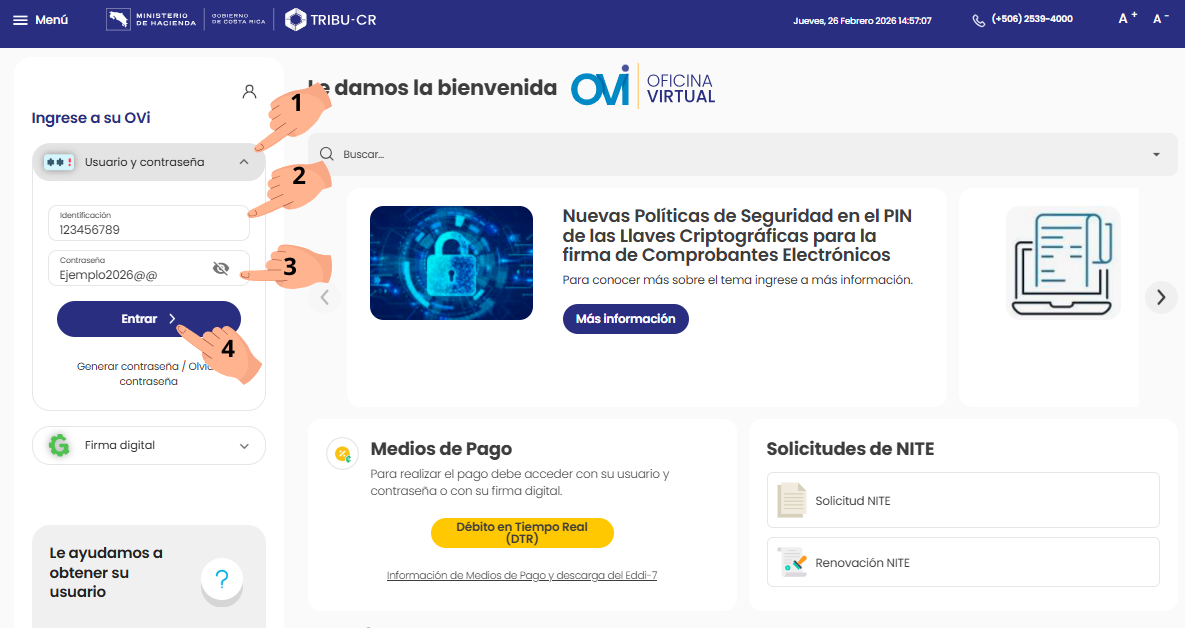
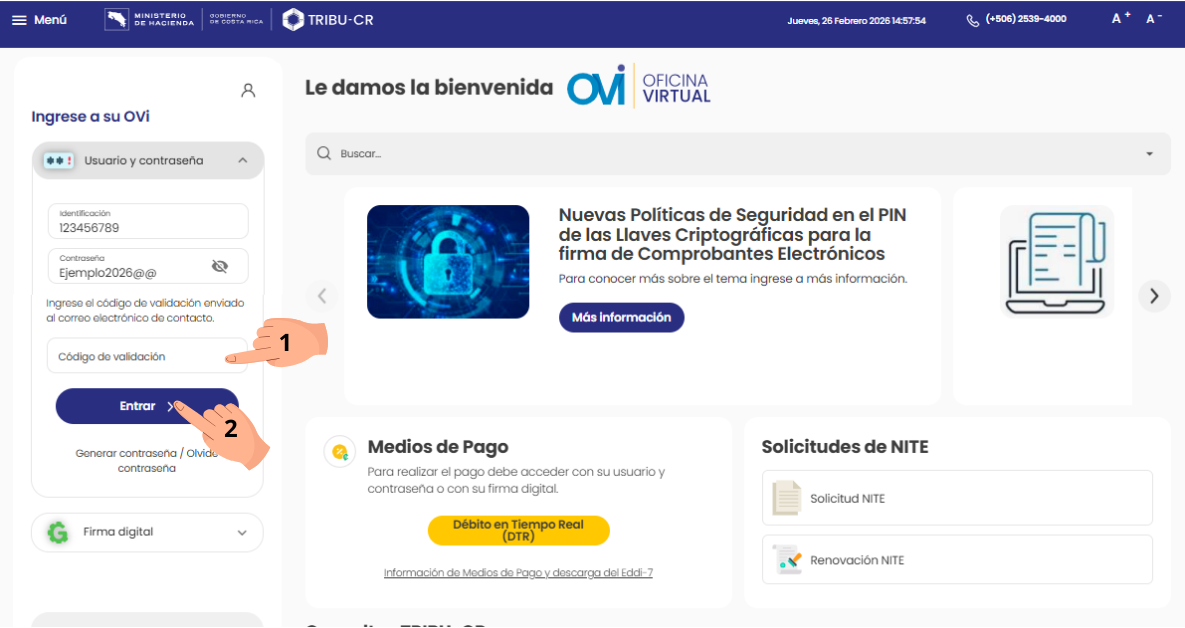
1. Ingresa a Tribu-CR con tu usuario y contraseña.
2. En el menú lateral busca la sección **Información** y dentro selecciona **Tico Factura**.

<figure><img src="https://3300689862-files.gitbook.io/~/files/v0/b/gitbook-x-prod.appspot.com/o/spaces%2F9vcJZ6F29Lyg25C5xVYP%2Fuploads%2FYmiVZ3pWHoZSsI0eM6td%2FDise%C3%B1o%20sin%20t%C3%ADtulo%20(60).png?alt=media&amp;token=7743758d-e3cc-4a4d-880b-0da5a24385ed" alt=""><figcaption></figcaption></figure>

***

### Paso 2 — Abrir el módulo de llave criptográfica

1. En la pantalla de bienvenida de **Tico Factura** verás un recuadro llamado **Llave criptográfica**.
2. Haz clic en el botón **Generar llave criptográfica**.

<figure><img src="https://3300689862-files.gitbook.io/~/files/v0/b/gitbook-x-prod.appspot.com/o/spaces%2F9vcJZ6F29Lyg25C5xVYP%2Fuploads%2FxNx4apcplxFK4mHCCF4b%2FDise%C3%B1o%20sin%20t%C3%ADtulo%20(61).png?alt=media&amp;token=d747c8fd-9a33-47fa-823e-73330756cf30" alt=""><figcaption></figcaption></figure>

***

### Paso 3 — Rellenar el PIN (ventana emergente)

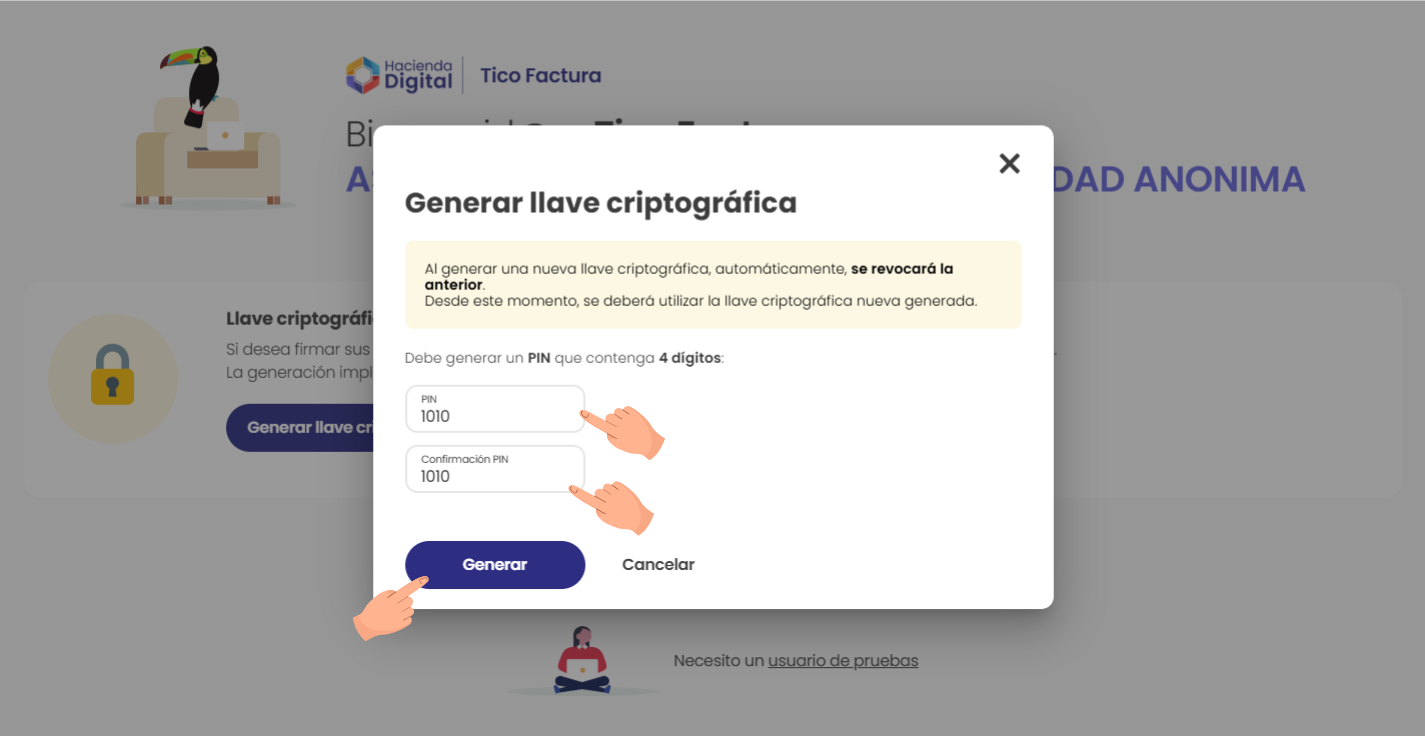
1. Se abrirá un modal titulado **Generar llave criptográfica**. Lee el aviso: al generar una nueva llave se revocará la anterior.

<figure><img src="https://3300689862-files.gitbook.io/~/files/v0/b/gitbook-x-prod.appspot.com/o/spaces%2F9vcJZ6F29Lyg25C5xVYP%2Fuploads%2FCGKGtZgAO8C3AJtrbbmg%2FDise%C3%B1o%20sin%20t%C3%ADtulo%20(62).png?alt=media&amp;token=f8e8ce8f-cac5-488a-9d5b-b3d175742b1e" alt=""><figcaption></figcaption></figure>

1. En el campo **PIN** escribe un número de **4 dígitos**.
2. En **Confirmación PIN** vuelve a escribir exactamente los mismos 4 dígitos.

<figure><img src="https://3300689862-files.gitbook.io/~/files/v0/b/gitbook-x-prod.appspot.com/o/spaces%2F9vcJZ6F29Lyg25C5xVYP%2Fuploads%2F2oWhUftxlvrPNoY8fZ10%2FDise%C3%B1o%20sin%20t%C3%ADtulo%20(63).png?alt=media&amp;token=fb0b43f5-b205-46fc-8653-7242353530fa" alt=""><figcaption></figcaption></figure>

1. Presiona **Generar**.
   * Si los PIN no coinciden o no son 4 dígitos, aparecerá un mensaje de error: corrige y vuelve a intentarlo.

***

### Paso 4 — Confirmación y descarga

1. Si todo fue correcto verás una pantalla de éxito: **¡Gracias! Su llave criptográfica se ha generado.**

<figure><img src="https://3300689862-files.gitbook.io/~/files/v0/b/gitbook-x-prod.appspot.com/o/spaces%2F9vcJZ6F29Lyg25C5xVYP%2Fuploads%2Fa5YjsgQf0dR9ED3pYIB4%2FDise%C3%B1o%20sin%20t%C3%ADtulo%20(64).png?alt=media&amp;token=59118968-e04b-4d66-afd4-de969df03506" alt=""><figcaption></figcaption></figure>

1. Haz clic en **Descargar llave criptográfica** para guardar el archivo en tu dispositivo.
   * Guarda el archivo en una carpeta segura (por ejemplo: `Documentos/Seguridad/` o un pendrive cifrado).
2. Luego puedes hacer clic en **Continuar** para cerrar el modal y seguir en el sistema.

***

### Consejos de seguridad

* **No compartas** el archivo descargado ni el PIN con nadie.
* Haz **copia de seguridad** en un lugar seguro (pendrive o almacenamiento cifrado).
* Si crees que alguien tuvo acceso al PIN o al archivo, **revoca la llave** y genera una nueva de inmediato (siguiendo este mismo procedimiento).

***

### Solución de problemas (rápida)

* **No se descarga el archivo:** revisa la carpeta de descargas del navegador; permite ventanas emergentes y revisa bloqueadores.
* **No aparece el botón Generar:** intenta recargar la página o usa otro navegador.
* **Error al generar / PIN no válido:** asegúrate de usar exactamente 4 dígitos y que ambos campos coincidan.
* **Descarga corrupta o archivo no válido:** borra la descarga y vuelve a generar la llave. Si sigue fallando, contacta soporte de Hacienda / Tribu-CR.


# Generar Credenciales de Producción

### ✅ PASO 1: Ir a la sección de usuario y contraseña para facturación

En el menú lateral izquierdo, haz clic en:

➡️ **Mi perfil**\
➡️ **Contraseña**

Haz clic en el botón **Crear usuario**.

<figure><img src="https://3300689862-files.gitbook.io/~/files/v0/b/gitbook-x-prod.appspot.com/o/spaces%2F9vcJZ6F29Lyg25C5xVYP%2Fuploads%2FhLhmDB0WKNK4JnTEUNsT%2Fj1.png?alt=media&amp;token=6d44c162-ebb7-472f-9017-b756372bf8a1" alt=""><figcaption></figcaption></figure>

***

### ✅ PASO 2: Crear el usuario y contraseña para PRODUCCIÓN

<figure><img src="https://3300689862-files.gitbook.io/~/files/v0/b/gitbook-x-prod.appspot.com/o/spaces%2F9vcJZ6F29Lyg25C5xVYP%2Fuploads%2FZqQz2RHGZffdcQbpsDHt%2Fj2.png?alt=media&amp;token=9e79a7f8-4945-4786-b2a8-832875efdda4" alt=""><figcaption></figcaption></figure>

Cuando salga la pregunta:

> *¿Va a emitir comprobantes electrónicos desde TicoFactura?*

Selecciona:

🔘 **No, voy a utilizar otro programa.**

✅ Esto permite que FacturaciónApp pueda enviar las facturas a Hacienda.

Presiona **Crear usuario**.

***

### ✅ PASO 3: Copiar los datos generados

Después de crear el usuario, aparecerá una pantalla con:

* **Usuario API**
* **Contraseña API**

<figure><img src="https://3300689862-files.gitbook.io/~/files/v0/b/gitbook-x-prod.appspot.com/o/spaces%2F9vcJZ6F29Lyg25C5xVYP%2Fuploads%2FcEQGtc136jgmTCALOIaS%2Fj3.png?alt=media&amp;token=45e8d0e3-fc1d-41f5-8cc1-6a4c5ed41a1c" alt=""><figcaption></figcaption></figure>

Haz clic en el botón:

🟨 **Copiar usuario y contraseña**

> Estos datos también llegan a tu correo por seguridad.

Guárdalos, los usarás en FacturaciónApp.

***

### ✅ PASO 4: (Si no tienes llave criptográfica aún)

Generarla desde Tribu CR – OVI

En el menú lateral izquierdo entra a:

➡️ **Llave criptográfica**

Ahí verás el botón para generar la llave (archivo .p12 / .pfx).\
Esto lo usas junto al **PIN** que definas.

📌 *(Puedes usar la guía que ya hicimos previamente para este proceso.)*

***

### ✅ PASO 5: Configurar los datos en FacturaciónApp

1. Ingresa a FacturaciónApp.
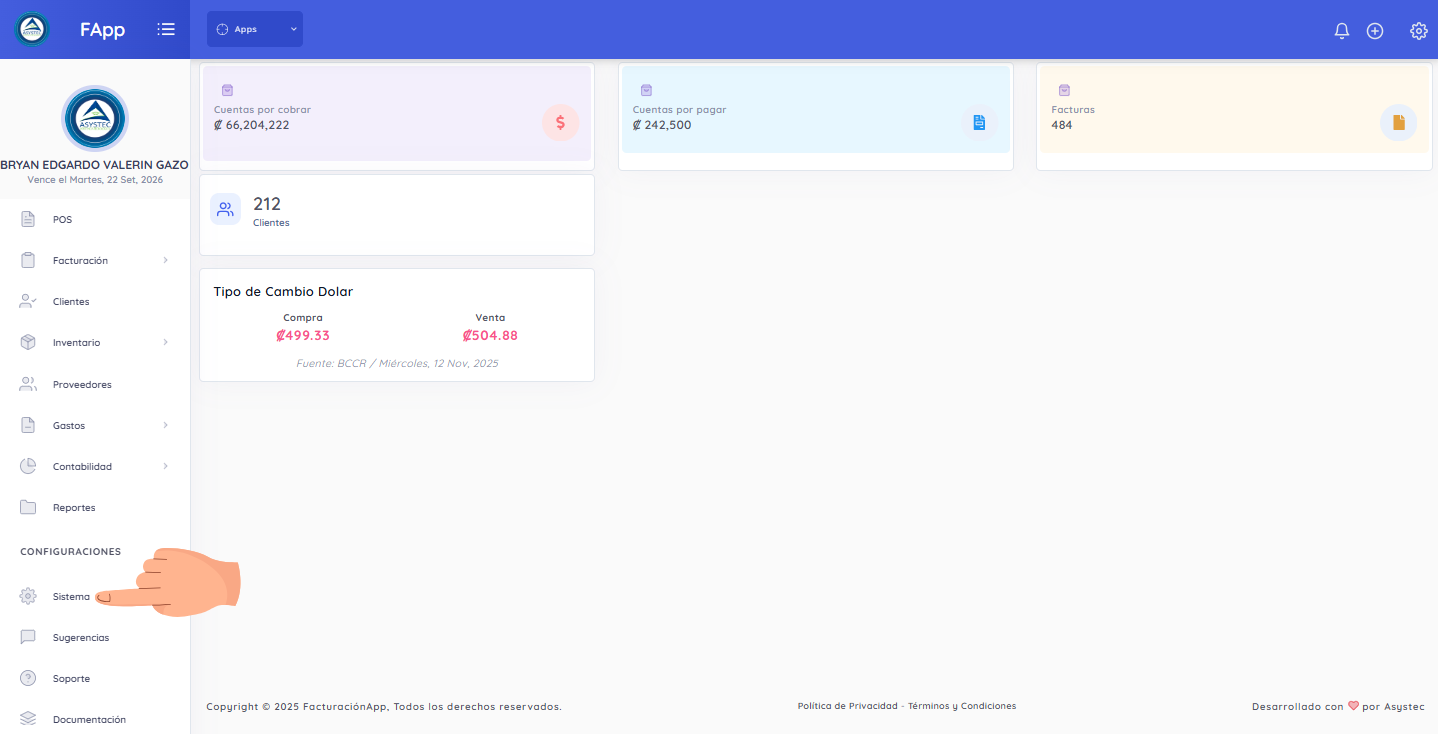
2. Ve al menú lateral izquierdo:

➡️ **Configuraciones**\
➡️ **Sistema**

<figure><img src="https://3300689862-files.gitbook.io/~/files/v0/b/gitbook-x-prod.appspot.com/o/spaces%2F9vcJZ6F29Lyg25C5xVYP%2Fuploads%2Fm5Yfdy5UZFsPi8AnNgbH%2Fg2.png?alt=media&amp;token=5510f145-5192-4bd3-9b08-76c4a371a4e7" alt=""><figcaption></figcaption></figure>

Luego aparecerás en el modulo de configuracion:

<figure><img src="https://3300689862-files.gitbook.io/~/files/v0/b/gitbook-x-prod.appspot.com/o/spaces%2F9vcJZ6F29Lyg25C5xVYP%2Fuploads%2FU7FETmfkRjkJo4tUhep2%2Fj4.png?alt=media&amp;token=95462c9b-df9c-4750-9f7d-03bf974c6ea7" alt=""><figcaption></figcaption></figure>

Llena los campos así:

| Campo                   | Qué debes poner                       |
| ----------------------- | ------------------------------------- |
| **Usuario API**         | Usuario generado en Tribu CR          |
| **Contraseña API**      | Contraseña generada                   |
| **Entorno**             | Selecciona **Produccion** primero     |
| **Llave criptográfica** | Selecciona el archivo .p12            |
| **PIN**                 | El PIN que usaste al generar la llave |

Haz clic en **Guardar**.

***

### ✅ PASO 6: Validar conexión con Hacienda

Haz clic en el botón **Validar API**.

<figure><img src="https://3300689862-files.gitbook.io/~/files/v0/b/gitbook-x-prod.appspot.com/o/spaces%2F9vcJZ6F29Lyg25C5xVYP%2Fuploads%2FFRBtna0yGKHidjLrhHbJ%2Fj5.png?alt=media&amp;token=1a6ed516-15c9-4556-83f0-1b81d0b7c863" alt=""><figcaption></figcaption></figure>

Si ves el mensaje:

💚 **"CONEXIÓN CON HACIENDA EXITOSA"**

Todo está listo.

***

### ✅ PASO 7: Cambiar a PRODUCCIÓN

Una vez validado en pruebas:

1. Cambia el campo **Entorno** a:\
   ➡️ ✅ **Producción**
2. Presiona **Guardar** nuevamente.

<figure><img src="https://3300689862-files.gitbook.io/~/files/v0/b/gitbook-x-prod.appspot.com/o/spaces%2F9vcJZ6F29Lyg25C5xVYP%2Fuploads%2FHiyzUYrR46jVGery7aXh%2Fj6.png?alt=media&amp;token=eb98258e-8c75-4e75-816d-97d5cf2e2f68" alt=""><figcaption></figcaption></figure>

***

### 🎉 ¡LISTO!

FacturaciónApp quedó conectada a Hacienda en PRODUCCIÓN\
y ya puedes emitir facturas reales.


# Configurar el logo y otros ajustes de la empresa

Teniendo ya los siguientes requisitos, vamos a proseguir a la configuración y ajuste de la empresa.

{% content-ref url="/pages/8GtjDf3H7J5eZ4I8SWah" %}
[Generar Credenciales de Producción](/configuracion-inicial/generar-credenciales-de-produccion)
{% endcontent-ref %}

{% content-ref url="/pages/lvUyP0UmzAqONKqCxkbO" %}
[Generar llave criptográfica y PIN](/configuracion-inicial/generar-llave-criptografica-y-pin)
{% endcontent-ref %}

## Acceder a la configuración

<figure><img src="https://3300689862-files.gitbook.io/~/files/v0/b/gitbook-x-prod.appspot.com/o/spaces%2F9vcJZ6F29Lyg25C5xVYP%2Fuploads%2FBcfXpnAECwl58CTLEj89%2F1%20(30).png?alt=media&amp;token=e77185b9-5102-4ca6-8b82-c595d3bca0a6" alt=""><figcaption></figcaption></figure>

## Configuración de datos/ Conexion Hacienda:

<figure><img src="https://3300689862-files.gitbook.io/~/files/v0/b/gitbook-x-prod.appspot.com/o/spaces%2F9vcJZ6F29Lyg25C5xVYP%2Fuploads%2FKmYtcGTndFvByjRvOs4Y%2FCaptura%20de%20pantalla%202025-05-21%20204017.png?alt=media&amp;token=5e0b6bbf-1ae4-4e04-b768-ba3b734350a3" alt=""><figcaption><p>🔒 <strong>Nota:</strong> Estos datos son solo de demostración. En producción, usá las credenciales reales proporcionadas por el Ministerio de Hacienda y tu correo empresarial autorizado, también el usuario debe coincidir con el correo autorizado en tu cuenta de Hacienda (ATV) y vinculado a tu certificado digital.</p></figcaption></figure>

## Sección, Conexión Hacienda

* Usuario API
  * Ahí se coloca la dirección del endpoint proporcionado por Hacienda
* Contraseña API
  * Ahí va la contraseña asociada al usuario del API de Hacienda.
* Entorno
  * Seleccionar si la conexión es para "Pruebas" o "Producción".
* Llave **Criptográfica**:
  * Archivo `.p12` emitido por Hacienda, necesario para firmar electrónicamente los documentos. (Hacer clic en “Seleccionar archivo” para subir el archivo correspondiente.)
* PIN
  * Código PIN asociado a la llave criptográfica.

#### Botones de Acción:

* **Guardar**: Guarda toda la configuración ingresada.
* **Validar API**: Verifica que el usuario y contraseña API sean válidos.
* **Validar Llave**: Verifica que el archivo de llave y PIN sean correctos.

## Configuración de datos/ Información Empresa:

<figure><img src="https://3300689862-files.gitbook.io/~/files/v0/b/gitbook-x-prod.appspot.com/o/spaces%2F9vcJZ6F29Lyg25C5xVYP%2Fuploads%2FE5oYjLqeF487JfK1FpCw%2FCaptura%20de%20pantalla%202025-05-21%20204035.png?alt=media&amp;token=b2105ffd-aef2-416b-bf4b-b87031493ad0" alt=""><figcaption><p>🔒 <strong>Nota:</strong> Estos datos son solo de demostración. En producción, usá las credenciales reales proporcionadas por el Ministerio de Hacienda y tu correo empresarial autorizado, también el usuario debe coincidir con el correo autorizado en tu cuenta de Hacienda (ATV) y vinculado a tu certificado digital.</p></figcaption></figure>

## Sección: Información Empresa

* Foto / Logo Empresa
  * Acá se carga una imagen cuadrada (idealmente 200x200 px) representativa del negocio, ya sea en formato PNG o JPG.
* Cedula
  * Acá va el número de identificación del propietario o empresa, ya sea con alguno de estos formatos: Cédula Física, Jurídica, DIMEX, NITE.
* Nombre
  * Descripción: Nombre completo del propietario o representante legal.
* Nombre Comercial
  * Descripción: Nombre con el que opera el negocio ante el público.
* Provincia, Cantón y Distrito:
  * Descripción: Ubicación geográfica oficial del negocio.
* Dirección
  * Dirección exacta (por ejemplo, “Esparza centro, frente a la iglesia”).
* Teléfono
  * Número de contacto para atención al cliente.
* Correo Facturación Electrónica
  * Correo que se usará para recibir notificaciones relacionadas con facturación y comprobantes electrónicos.

🔒 **Nota:** Todos estos datos deben coincidir con los registrados en Hacienda.

## ✅Recomendaciones Generales:

* Siempre verificar los datos antes de presionar **Guardar**.
* Probar la conexión con Hacienda utilizando el botón **Validar API**.
* Tener el archivo `.p12` y su PIN a mano antes de configurar la llave criptográfica en el sistema.
* Ingresar correos electrónicos válidos para recibir alertas y comprobantes.

## 🎉 ¡Listo! Ya configuraste el logo y datos generales e importantes de tu empresa

A partir de ahora, esto queda registrado en tu cuenta. ¡Así de fácil!


# Guías y Tutoriales


# Generar Reportes


# Generar Reporte de Documentos Electrónicos

Guía práctica sobre como se generan reportes de documentos electrónicos

## Paso 1

Presionar en la opción que dice Reportes

<figure><img src="https://3300689862-files.gitbook.io/~/files/v0/b/gitbook-x-prod.appspot.com/o/spaces%2F9vcJZ6F29Lyg25C5xVYP%2Fuploads%2FQ1KGOpEILK7zLJoDn2rt%2F1.png?alt=media&amp;token=a8e84b11-7cbe-4aee-b594-9e0c0b791663" alt=""><figcaption></figcaption></figure>

## Paso 2

Presionar en la opción que dice Documentos Electrónicos

<figure><img src="https://3300689862-files.gitbook.io/~/files/v0/b/gitbook-x-prod.appspot.com/o/spaces%2F9vcJZ6F29Lyg25C5xVYP%2Fuploads%2FZVxJXXrvbtPAQ4LP1wWu%2F2.png?alt=media&amp;token=d37b64ce-c89e-4985-89c7-a7eb4172088c" alt=""><figcaption></figcaption></figure>

## Paso 3

Seleccionar el tipo de reporte que se desea generar, dentro de las opciones están:

* Facturas Electrónicas
* Tiquetes Electrónicos
* Notas de Crédito Electrónicas
* Notas de Débito Electrónicas
* Facturas Electrónicas de Compra
* Facturas Electrónicas de Exportación

<figure><img src="https://3300689862-files.gitbook.io/~/files/v0/b/gitbook-x-prod.appspot.com/o/spaces%2F9vcJZ6F29Lyg25C5xVYP%2Fuploads%2F5AaiL5h2QN9iZBX8Rtim%2F3.png?alt=media&amp;token=d824da74-c10a-4046-932b-bbc1c5b94de1" alt=""><figcaption></figcaption></figure>

## Paso 4

Selecionar un rango de fechas del reporte que se desea generar, primero vamos a seleccionar la fecha de inicio

<figure><img src="https://3300689862-files.gitbook.io/~/files/v0/b/gitbook-x-prod.appspot.com/o/spaces%2F9vcJZ6F29Lyg25C5xVYP%2Fuploads%2FUm6EvtXbH8A1xtOrWiiF%2F4.png?alt=media&amp;token=7abdb1eb-f0e5-47dc-a90d-b388113b46ff" alt=""><figcaption></figcaption></figure>

## Paso 5

Una vez seleccionada la fecha de inicio seguidamente se debe seleccionar la fecha final del reporte

<figure><img src="https://3300689862-files.gitbook.io/~/files/v0/b/gitbook-x-prod.appspot.com/o/spaces%2F9vcJZ6F29Lyg25C5xVYP%2Fuploads%2Fvz34BDlvv93COARHFLyS%2F5.png?alt=media&amp;token=ec043736-1cf9-4804-aa28-a6f15bcdfdea" alt=""><figcaption></figcaption></figure>

## Paso 6

Cuando ya están seleccionadas la fecha de inicio y la fecha final, se debe presionar el boton verde con un icono de filtro para proceder con la búsqueda de los datos requeridos

<figure><img src="https://3300689862-files.gitbook.io/~/files/v0/b/gitbook-x-prod.appspot.com/o/spaces%2F9vcJZ6F29Lyg25C5xVYP%2Fuploads%2FqKO9BJLX1DWOZvK0jhTP%2F6.png?alt=media&amp;token=cf1eab7e-731b-4dae-9ff8-d1f4621436f0" alt=""><figcaption></figcaption></figure>

## Paso 7

Una vez filtrados los datos procedemos a descargar el archivo en formato de excel ya sea para hacer análisis o para presentar declaraciones de impuestos ante el ministerio de hacienda.

<figure><img src="https://3300689862-files.gitbook.io/~/files/v0/b/gitbook-x-prod.appspot.com/o/spaces%2F9vcJZ6F29Lyg25C5xVYP%2Fuploads%2FmDdlNx5mwAdlntqge4EY%2F7.png?alt=media&amp;token=e1d34812-bd53-4b68-90dd-5cad7b445d0c" alt=""><figcaption></figcaption></figure>

## Ayuda&#x20;

### En caso de requerir ayuda por favor no dude en contactar a nuestro equipo de Soporte, estarán encantados de atender todas sus dudas o consultas.

{% content-ref url="/pages/4jC0pvh3YgtuiPShvJFl" %}
[Contacto Soporte](/contacto-soporte)
{% endcontent-ref %}


# Reporte de Ventas por Cliente

## **Paso 1: Ingresar a la sección de Reportes**

1. En el menú lateral izquierdo, haz clic en **"Reportes"** .
2. Luego, selecciona **"Ventas por cliente"** en la sección de **"Reportes Administrativos"** .

<figure><img src="https://3300689862-files.gitbook.io/~/files/v0/b/gitbook-x-prod.appspot.com/o/spaces%2F9vcJZ6F29Lyg25C5xVYP%2Fuploads%2FpPaU4OVlonRygN9ncI21%2FDise%C3%B1o%20sin%20t%C3%ADtulo.png?alt=media&amp;token=529db0e5-b09d-451d-84d4-401928126981" alt=""><figcaption></figcaption></figure>

## **Paso 2: Configurar los filtros del reporte**

1. En la parte superior del reporte, selecciona el **rango de fechas**:
   * Fecha de inicio: `2025-02-01`
   * Fecha final: `2025-03-31`
2. En el campo de **filtrar**, puedes ingresar el número de cédula o nombre del cliente (en el ejemplo se usa `13123`).
3. El reporte mostrará las ventas asociadas a ese cliente dentro del rango de fechas.

<figure><img src="https://3300689862-files.gitbook.io/~/files/v0/b/gitbook-x-prod.appspot.com/o/spaces%2F9vcJZ6F29Lyg25C5xVYP%2Fuploads%2FkfIfzKHZcCdMJzLJ736H%2FDise%C3%B1o%20sin%20t%C3%ADtulo%20(1).png?alt=media&amp;token=1ea61581-1680-42d3-b2fd-c3ab9318185b" alt=""><figcaption></figcaption></figure>

## **Paso 3: Descargar el reporte**

1. Haz clic en el botón verde que dice **"Descargar Excel"** .
2. Se descargará el reporte en formato Excel para que lo puedas guardar o compartir.

## Ayuda <a href="#ayuda" id="ayuda"></a>

#### En caso de requerir ayuda por favor no dude en contactar a nuestro equipo de Soporte, estarán encantados de atender todas sus dudas o consultas. <a href="#en-caso-de-requerir-ayuda-por-favor-no-dude-en-contactar-a-nuestro-equipo-de-soporte-estaran-encanta" id="en-caso-de-requerir-ayuda-por-favor-no-dude-en-contactar-a-nuestro-equipo-de-soporte-estaran-encanta"></a>


# Generar Reporte Gastos

### Paso 1: Ingresar al modulo Reportes:

En el menú principal, en el menú lateral izquierdo, vas a darle click en el modulo "Reportes"

<figure><img src="https://3300689862-files.gitbook.io/~/files/v0/b/gitbook-x-prod.appspot.com/o/spaces%2F9vcJZ6F29Lyg25C5xVYP%2Fuploads%2FHAaYns0hNyzk0Vo8FIwR%2FDise%C3%B1o%20sin%20t%C3%ADtulo%20(38).png?alt=media&amp;token=7c409418-97ae-4238-a3e7-741cc680dd4a" alt=""><figcaption></figcaption></figure>

### Paso 2: Acceder al apartado ''Reporte Gastos":

Ya en el modulo Reportes vamos a seleccionar la opción de "Gastos":

<figure><img src="https://3300689862-files.gitbook.io/~/files/v0/b/gitbook-x-prod.appspot.com/o/spaces%2F9vcJZ6F29Lyg25C5xVYP%2Fuploads%2FCE7uKplXW7rSF3IAl7UI%2FDise%C3%B1o%20sin%20t%C3%ADtulo%20(39).png?alt=media&amp;token=acd71753-2ea1-4f93-b3e6-36d8aacb708f" alt=""><figcaption></figcaption></figure>

### Paso 3: Llenar los slots u espacios para generar los reportes:

<figure><img src="https://3300689862-files.gitbook.io/~/files/v0/b/gitbook-x-prod.appspot.com/o/spaces%2F9vcJZ6F29Lyg25C5xVYP%2Fuploads%2FifMtJwUAtmBlPZhWLXtd%2F1%20(42).png?alt=media&amp;token=6185b4ef-a38a-429c-90e7-4eff6dff1010" alt=""><figcaption></figcaption></figure>

A continuación vamos a seguir los siguientes pasos relacionados con la imagen de arriba:

1. Seleccionar la fecha de inicio de los gastos
2. Seleccionar la fecha de final de los gastos
3. Filtrar las fechas como punto de partida y final de los gastos generados en el rango de fechas seleccionado

### Paso 4: Seleccionar que es lo que va a ser el contenido del Reporte:

Ya habiendo filtrado las fechas en la que se va a generar el reporte, vamos a proseguir con lo que va a contener el reporte:

Vamos a bajar hasta al final de la pagina y vamos a darle click en el botón verde:

<figure><img src="https://3300689862-files.gitbook.io/~/files/v0/b/gitbook-x-prod.appspot.com/o/spaces%2F9vcJZ6F29Lyg25C5xVYP%2Fuploads%2FBnfd8ANOJ23bPwDXkZ28%2F1%20(43).png?alt=media&amp;token=d3c75e64-39c6-4080-9c1b-8c112992d6f1" alt=""><figcaption></figcaption></figure>

Luego de darle click en el botón verde se va a desplegar unas opciones como las que se muestran en la siguiente imagen:

<figure><img src="https://3300689862-files.gitbook.io/~/files/v0/b/gitbook-x-prod.appspot.com/o/spaces%2F9vcJZ6F29Lyg25C5xVYP%2Fuploads%2F31IV4JsrXn7smxLuxOeX%2FDise%C3%B1o%20sin%20t%C3%ADtulo%20(41).png?alt=media&amp;token=2fa98fbf-a668-4e89-b7cd-f262f0b461b9" alt=""><figcaption></figcaption></figure>

Ahí vas a elegir que va tener tu reporte u como lo va a hacer (lo mas común es seleccionar el que dice **Por porcentaje de IVA**)

### Paso 5: Seleccionar la carpeta de preferencia en donde se va a guardar reporte

<figure><img src="https://3300689862-files.gitbook.io/~/files/v0/b/gitbook-x-prod.appspot.com/o/spaces%2F9vcJZ6F29Lyg25C5xVYP%2Fuploads%2F49OGaV8ctDVeC8pNB95X%2FDise%C3%B1o%20sin%20t%C3%ADtulo.png?alt=media&amp;token=6e0524da-4544-4093-b139-28fc553ad717" alt=""><figcaption></figcaption></figure>

Y listo! Asi de facil generas el reporte de gastos.


# Crear Acceso directo Android

Guía práctica sobre como crear un acceso directo de su sistema FacturacionApp en un telefono con sistema operativo Android

## Paso 1

Ingresamos al enlace del Sistema FacturacionApp a traves del siguiente link [https://app.asystec.io](https://app.asystec.io/) en el navegador Google Chrome.<br>

<figure><img src="https://3300689862-files.gitbook.io/~/files/v0/b/gitbook-x-prod.appspot.com/o/spaces%2F9vcJZ6F29Lyg25C5xVYP%2Fuploads%2F4AJLOEpmjCZjvKLE9ihe%2F1.png?alt=media&amp;token=673fc6bd-1f20-4f12-a325-7365573a0553" alt=""><figcaption></figcaption></figure>

## Paso 2

Una vez que nos encontramos dentro de la página principal del Sistema , le damos clic en los 3 puntos que están en la esquina superior derecha de nuestro navegador.

<figure><img src="https://3300689862-files.gitbook.io/~/files/v0/b/gitbook-x-prod.appspot.com/o/spaces%2F9vcJZ6F29Lyg25C5xVYP%2Fuploads%2FGS7DWupkRVoU0HbOidLD%2FTutorial%20crear%20acceso%20directo%20android.png?alt=media&amp;token=1f57dc10-014e-4276-b2f3-504a7520b900" alt=""><figcaption></figcaption></figure>

## Paso 3

Al momento de dar clic en los 3 puntos , se desplegará varias opciones , dentro de las opciones encontraremos una opción que dice **Añadir a la pantalla de Inicio** , procedemos a presionar en esa opción.

<figure><img src="https://3300689862-files.gitbook.io/~/files/v0/b/gitbook-x-prod.appspot.com/o/spaces%2F9vcJZ6F29Lyg25C5xVYP%2Fuploads%2FK4AdhnTEmt3KlvycpnHe%2F3.png?alt=media&amp;token=290db76a-16c5-40e3-a670-f9a330f47335" alt=""><figcaption></figcaption></figure>

## Paso 4

Una vez que presionamos a la opción de **Añadir a pantalla de inicio** , nos aparecerá una venta donde tendremos que poner el nombre de **FacturacionApp** , una vez ingresado el nombre , le damos clic en **Añadir**.

<figure><img src="https://3300689862-files.gitbook.io/~/files/v0/b/gitbook-x-prod.appspot.com/o/spaces%2F9vcJZ6F29Lyg25C5xVYP%2Fuploads%2Fpi4NipTgFt8SvWpp7NWY%2F4.png?alt=media&amp;token=3d714563-691f-4108-9f83-4d006558f74b" alt=""><figcaption></figcaption></figure>

## Paso 5

Nos aparecerá un mensaje preguntando si queremos añadir a la pantalla de inicio el acceso directo, acá damos clic en **Añadir**.

<figure><img src="https://3300689862-files.gitbook.io/~/files/v0/b/gitbook-x-prod.appspot.com/o/spaces%2F9vcJZ6F29Lyg25C5xVYP%2Fuploads%2FNQ3CebQbyaDaiso8ADEz%2F5.png?alt=media&amp;token=34c41ae2-0184-4d46-abd4-f745732dff11" alt=""><figcaption></figcaption></figure>

## Paso 6

Una vez que dimos clic en añadir el acceso directo nos aparecerá en la pantalla principal de nuestro dispositivo movil.

<figure><img src="https://3300689862-files.gitbook.io/~/files/v0/b/gitbook-x-prod.appspot.com/o/spaces%2F9vcJZ6F29Lyg25C5xVYP%2Fuploads%2FQamAIpv6IVbvrwrYr32P%2F6.png?alt=media&amp;token=020806e5-7885-4a45-83c5-ff630af50a87" alt=""><figcaption></figcaption></figure>

## Ayuda

### En caso de requerir ayuda por favor no dude en contactar a nuestro equipo de Soporte, estarán encantados de atender todas sus dudas o consultas.
{% content-ref url="/pages/4jC0pvh3YgtuiPShvJFl" %}
[Contacto Soporte](/contacto-soporte)
{% endcontent-ref %}


# Crear Acceso directo IOS

Guía práctica sobre como crear un acceso directo en el sistema operativo IOS

## Paso 1

Ingresamos al enlace del Sistema FacturacionApp a traves del siguiente link [https://app.asystec.io](https://app.asystec.io/) en el navegador Safari.<br>

<figure><img src="https://3300689862-files.gitbook.io/~/files/v0/b/gitbook-x-prod.appspot.com/o/spaces%2F9vcJZ6F29Lyg25C5xVYP%2Fuploads%2FrU2ICwRQ9WQeY0ZFfQ1o%2F1.png?alt=media&amp;token=2177b016-01eb-4668-9e6a-8e14c3b8bde4" alt=""><figcaption></figcaption></figure>

## Paso 2

Una vez que nos encontramos dentro de la página principal del Sistema , le damos clic en el cuadrado con la flecha hacia arriba.

<figure><img src="https://3300689862-files.gitbook.io/~/files/v0/b/gitbook-x-prod.appspot.com/o/spaces%2F9vcJZ6F29Lyg25C5xVYP%2Fuploads%2Ft3liFjcie99c66Jnj4rZ%2F2.png?alt=media&amp;token=d5dd1912-22dd-470d-9dab-d5bf3cc7bbe9" alt=""><figcaption></figcaption></figure>

## Paso 3

Al momento de dar clic en el cuadrado con la flecha hacia arriba , se desplegará varias opciones , dentro de las opciones encontraremos **Agregar a inicio** , damos clic en esa opción.

<figure><img src="https://3300689862-files.gitbook.io/~/files/v0/b/gitbook-x-prod.appspot.com/o/spaces%2F9vcJZ6F29Lyg25C5xVYP%2Fuploads%2FHdoVdOPiY7Y6UUctdpCD%2F3.png?alt=media&amp;token=b5c10ef2-1fad-425c-8ec0-f6ad4e28ff50" alt=""><figcaption></figcaption></figure>

## Paso 4

Una vez que dimos clic a la opción de **Agregar a Inicio**, nos aparecerá una venta donde tendremos que poner el nombre de **FacturacionApp** , una vez ingresado el nombre , le damos clic en **Agregar**.

<figure><img src="https://3300689862-files.gitbook.io/~/files/v0/b/gitbook-x-prod.appspot.com/o/spaces%2F9vcJZ6F29Lyg25C5xVYP%2Fuploads%2FvIR7ckuqnJVV759ZCDuS%2F4.png?alt=media&amp;token=35d40fa8-e53b-4542-bf23-095dea2f7986" alt=""><figcaption></figcaption></figure>

## Paso 5

Una vez que dimos clic en **Agregar** , el acceso directo nos aparecerá en la pantalla principal de nuestro dispositivo móvil.

<figure><img src="https://3300689862-files.gitbook.io/~/files/v0/b/gitbook-x-prod.appspot.com/o/spaces%2F9vcJZ6F29Lyg25C5xVYP%2Fuploads%2FgMaznBpSALxFFNaswfJk%2F5.png?alt=media&amp;token=b088871b-56d7-44fd-94e6-8550b7f186f6" alt=""><figcaption></figcaption></figure>

## Ayuda

### En caso de requerir ayuda por favor no dude en contactar a nuestro equipo de Soporte, estarán encantados de atender todas sus dudas o consultas.

{% content-ref url="/pages/4jC0pvh3YgtuiPShvJFl" %}
[Contacto Soporte](/contacto-soporte)
{% endcontent-ref %}


# Configuración de correo gastos

Acceso y configuración de Gastos

## PASO 1

* [ ] &#x20;**Acceso al sistema**&#x20;

- Inicia sesión en la plataforma de Asystec y espera a que se cargue el panel principal.

## PASO 2

* [ ] **Navega al módulo de "Gastos"**

- En el menú lateral izquierdo, desplázate hasta encontrar la opción **"Gastos".**
- Haz clic en **"Gastos"** para desplegar  las opciones y selecciona <mark style="color:blue;">lista de gastos</mark> como lo muestra la imagen.

<figure><img src="https://3300689862-files.gitbook.io/~/files/v0/b/gitbook-x-prod.appspot.com/o/spaces%2F9vcJZ6F29Lyg25C5xVYP%2Fuploads%2FBXrtkann4jNqbYEOzRvC%2FDise%C3%B1o%20sin%20t%C3%ADtulo.png?alt=media&amp;token=ac26f716-078f-4ee6-aeca-33cfcd9f3c2e" alt=""><figcaption></figcaption></figure>

## **PASO 3**

* [ ] **Configuración de correo con Google**&#x20;

- Una vez dentro del módulo de lista de gastos, busca un botón que diga **"Configurar con un logo de una G"**.
- Haz clic en este botón para iniciar el proceso de configuración de correo electrónico.

<figure><img src="https://3300689862-files.gitbook.io/~/files/v0/b/gitbook-x-prod.appspot.com/o/spaces%2F9vcJZ6F29Lyg25C5xVYP%2Fuploads%2FuRuczA5jIyZrzg2Gtxa5%2FDise%C3%B1o%20sin%20t%C3%ADtulo%20(1).png?alt=media&amp;token=6aad59b6-a19b-42e9-b804-12685e3b9edf" alt=""><figcaption></figcaption></figure>

* Se abrirá una ventana emergente para que inicies sesión con tu cuenta de Google y autorices la conexión.

<figure><img src="https://3300689862-files.gitbook.io/~/files/v0/b/gitbook-x-prod.appspot.com/o/spaces%2F9vcJZ6F29Lyg25C5xVYP%2Fuploads%2FggXZu8ZoenAuXFBNeCmw%2FDise%C3%B1o%20sin%20t%C3%ADtulo%20(2).png?alt=media&amp;token=93ec64b2-72ed-41f1-87f3-36bea4d329d8" alt=""><figcaption></figcaption></figure>

## PASO 4

* [ ] **Aceptar los permisos**

- Acepta los permisos solicitados para completar la configuración y poder sincronizar tu correo con el módulo de gastos como lo muestran las imágenes.

<figure><img src="https://3300689862-files.gitbook.io/~/files/v0/b/gitbook-x-prod.appspot.com/o/spaces%2F9vcJZ6F29Lyg25C5xVYP%2Fuploads%2FET3tIEHU9wDqDvy5keop%2FDise%C3%B1o%20sin%20t%C3%ADtulo%20(11).png?alt=media&amp;token=375abe23-4f37-42d8-9666-9db402e87e03" alt=""><figcaption></figcaption></figure>

<figure><img src="https://3300689862-files.gitbook.io/~/files/v0/b/gitbook-x-prod.appspot.com/o/spaces%2F9vcJZ6F29Lyg25C5xVYP%2Fuploads%2F9srOQ5NuQbv4yUuSAlFT%2FDise%C3%B1o%20sin%20t%C3%ADtulo%20(12).png?alt=media&amp;token=d9fb3519-3ffe-453f-9aff-765b45f1e59b" alt=""><figcaption></figcaption></figure>

Seleccionamos estos dos cuadritos y le damos continuar.

<figure><img src="https://3300689862-files.gitbook.io/~/files/v0/b/gitbook-x-prod.appspot.com/o/spaces%2F9vcJZ6F29Lyg25C5xVYP%2Fuploads%2F2sW8Lk4uXw00DZMhREHu%2FDise%C3%B1o%20sin%20t%C3%ADtulo%20(6).png?alt=media&amp;token=4d1b20a4-7a65-4248-88b4-9f8dc26ddb0b" alt=""><figcaption></figcaption></figure>

<figure><img src="https://3300689862-files.gitbook.io/~/files/v0/b/gitbook-x-prod.appspot.com/o/spaces%2F9vcJZ6F29Lyg25C5xVYP%2Fuploads%2FioTyclD14vJjEAmitCB7%2FDise%C3%B1o%20sin%20t%C3%ADtulo%20(7).png?alt=media&amp;token=9a9194bb-0c5e-486c-90fa-76f272502684" alt=""><figcaption></figcaption></figure>

## **PASO 5**

* [ ] **Verificación y pruebas**

- Una vez completada la configuración, haz clic en el botón azul que dice **"Sincronizar Facturas"**. Luego, verifica que las facturas del correo se hayan cargado correctamente en el sistema, para asegurarte de que la sincronización se haya realizado exitosamente.

<figure><img src="https://3300689862-files.gitbook.io/~/files/v0/b/gitbook-x-prod.appspot.com/o/spaces%2F9vcJZ6F29Lyg25C5xVYP%2Fuploads%2FOCqzUgcTuwSbgY3Afog5%2FDise%C3%B1o%20sin%20t%C3%ADtulo%20(8).png?alt=media&amp;token=d1059f65-2e29-4c57-9949-6c0c63bd73ce" alt=""><figcaption></figcaption></figure>

### Ayuda <a href="#ayuda" id="ayuda"></a>

### En caso de requerir ayuda por favor no dude en contactar a nuestro equipo de Soporte, estarán encantados de atender todas sus dudas o consultas. <a href="#en-caso-de-requerir-ayuda-por-favor-no-dude-en-contactar-a-nuestro-equipo-de-soporte-estaran-encanta" id="en-caso-de-requerir-ayuda-por-favor-no-dude-en-contactar-a-nuestro-equipo-de-soporte-estaran-encanta"></a>

{% embed url="<https://docs.facturacionapp.com/contacto-soporte>" %}


# Crear una Proforma en FApp

## Paso 1.

### &#x20;**Accede a la sección de Proformas**

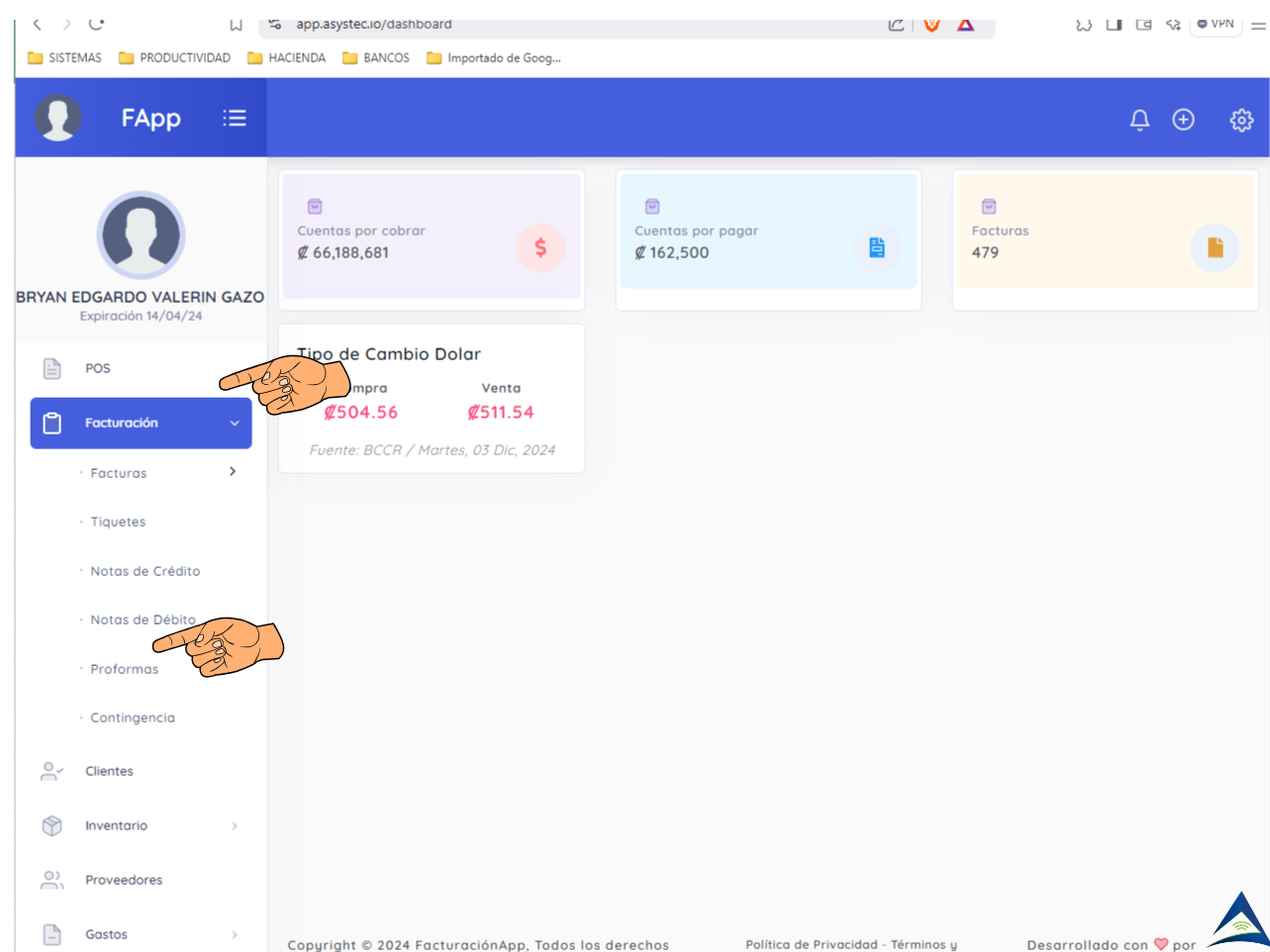
* En el menú lateral izquierdo, selecciona **"Facturación"**.
* Dentro de las opciones desplegadas, haz clic en **"Proformas"**.

<figure><img src="https://3300689862-files.gitbook.io/~/files/v0/b/gitbook-x-prod.appspot.com/o/spaces%2F9vcJZ6F29Lyg25C5xVYP%2Fuploads%2FVo6PINAEt0N5xU4BCvnZ%2FDise%C3%B1o%20sin%20t%C3%ADtulo.png?alt=media&amp;token=7382962a-ef75-46fd-be6a-1170e9bd8151" alt=""><figcaption></figcaption></figure>

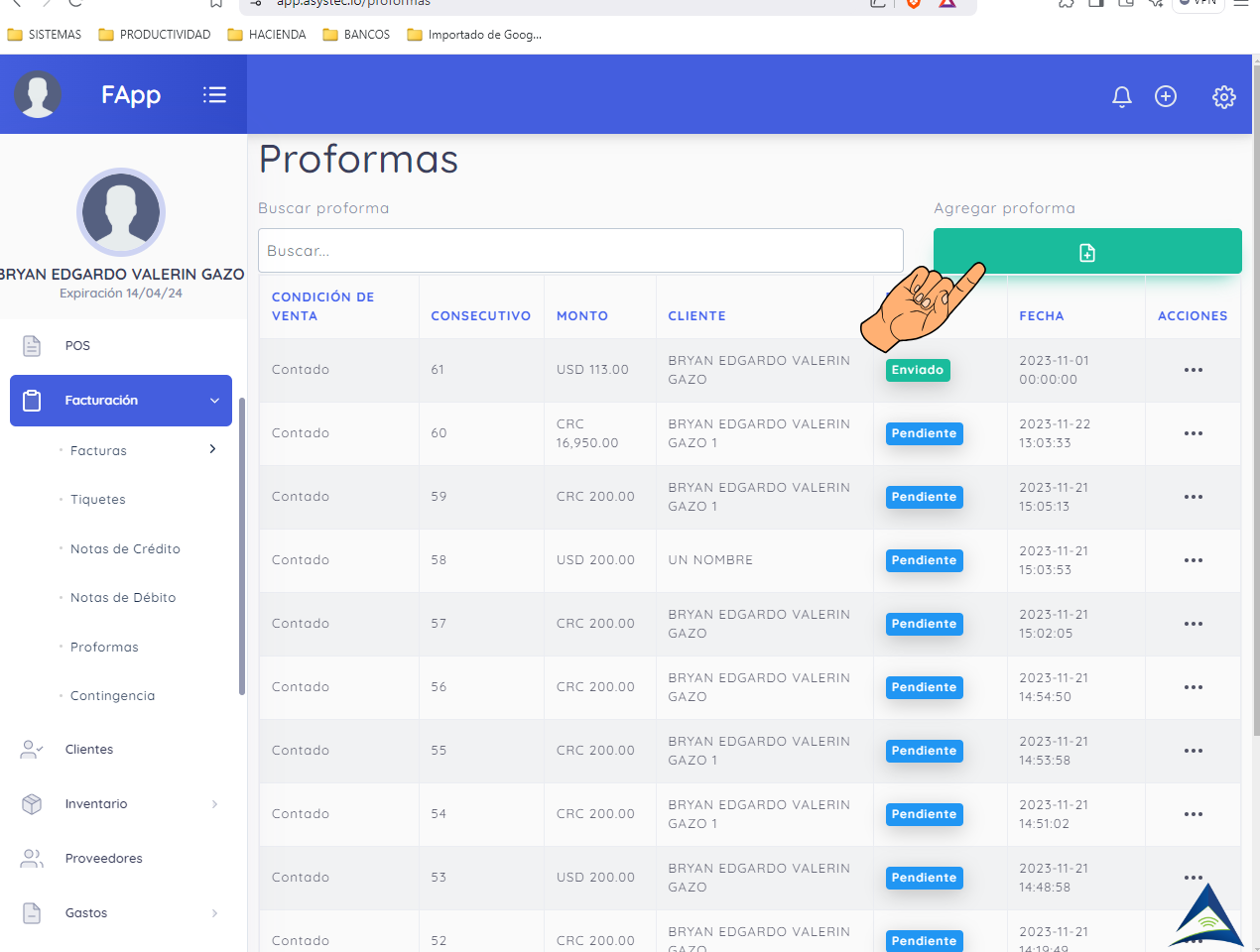
* En la esquina superior derecha, haz clic en el botón verde **"Agregar proforma"**.

<figure><img src="https://3300689862-files.gitbook.io/~/files/v0/b/gitbook-x-prod.appspot.com/o/spaces%2F9vcJZ6F29Lyg25C5xVYP%2Fuploads%2Fvjuq5xNog3l3qgCpz35L%2FDise%C3%B1o%20sin%20t%C3%ADtulo%20(2).png?alt=media&amp;token=c2c4d999-4778-470f-a9b3-212584276fdc" alt=""><figcaption></figcaption></figure>

## **Paso 2.**

### **Completa los detalles principales**

* **Cliente**: Asegúrate de que el nombre del cliente aparece en la parte superior. Si es necesario, selecciona o cambia al cliente adecuado desde el campo correspondiente.
* **Condición de Venta**: Selecciona si la venta será **"Contado"** o algún otro término.
* **Moneda**: Escoge la moneda en que se realizará la transacción (ejemplo: CRC, USD).

<figure><img src="https://3300689862-files.gitbook.io/~/files/v0/b/gitbook-x-prod.appspot.com/o/spaces%2F9vcJZ6F29Lyg25C5xVYP%2Fuploads%2FZOt2R4jPcFnE6dpG5xqO%2FDise%C3%B1o%20sin%20t%C3%ADtulo%20(1).png?alt=media&amp;token=a738a4a9-f047-4c70-a141-ea676a0860f2" alt=""><figcaption></figcaption></figure>

## **Paso 3.**

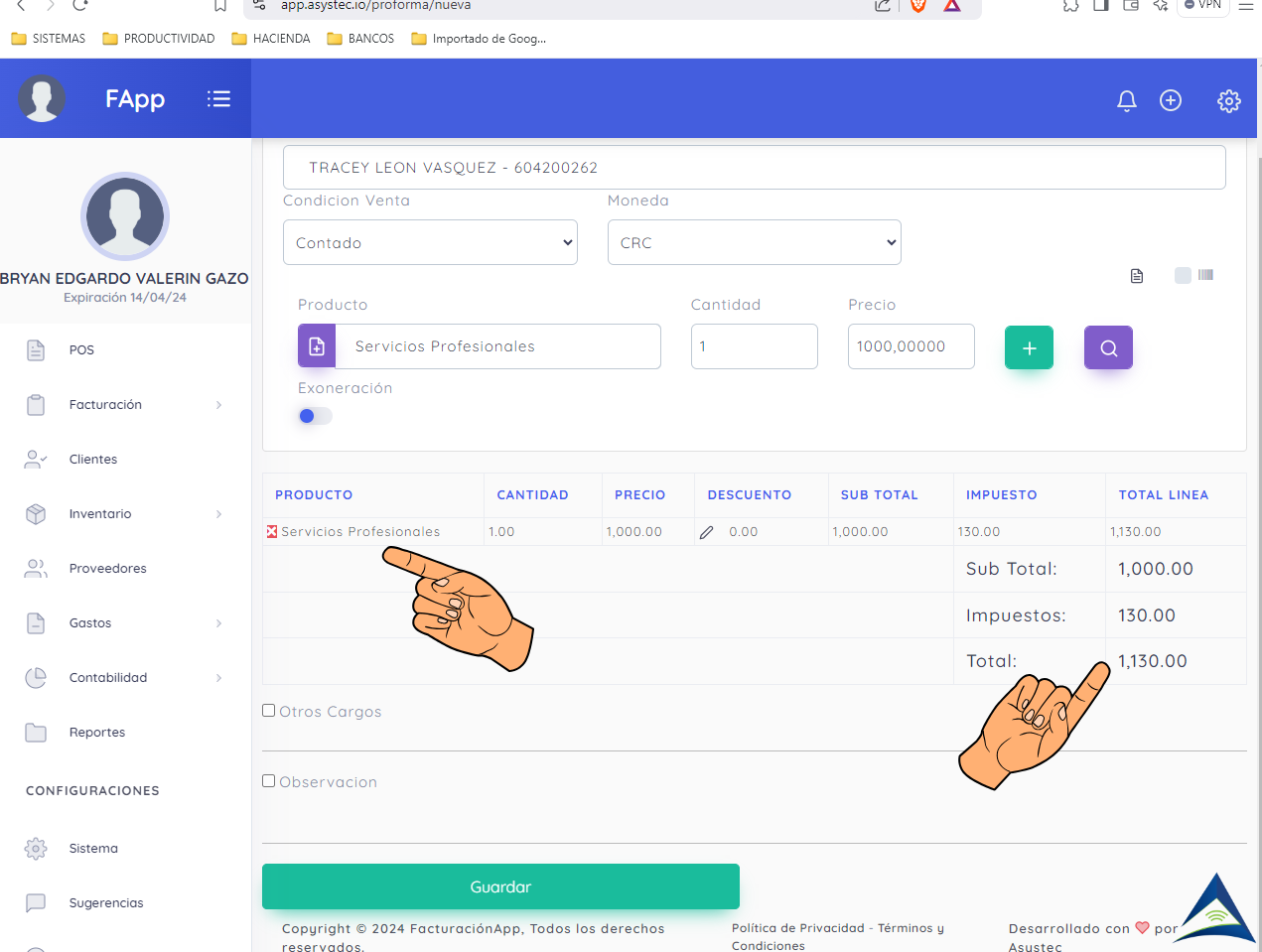
### &#x20;**Agregar un producto o servicio**

* **Producto**: En el campo de texto, selecciona el producto o servicio. En este caso, el ejemplo indica **"Servicios Profesionales"**.
* **Cantidad**: Especifica la cantidad deseada. En la imagen, aparece **1.00**.
* **Precio**: Introduce el precio unitario del producto o servicio (ejemplo: **1000,00000** CRC).
* Haz clic en el botón verde con el símbolo **"+"** para añadirlo a la lista.

<figure><img src="https://3300689862-files.gitbook.io/~/files/v0/b/gitbook-x-prod.appspot.com/o/spaces%2F9vcJZ6F29Lyg25C5xVYP%2Fuploads%2FcMVAS6GiufE2vhTWNb1N%2FDise%C3%B1o%20sin%20t%C3%ADtulo%20(4).png?alt=media&amp;token=19c9f9e1-0b71-48c5-8f8d-195447b79a86" alt=""><figcaption></figcaption></figure>

## **Paso 4.**

### **Revisar el detalle de la proforma**

* Una vez agregado el producto, revisa que aparezca en la tabla inferior con los siguientes datos:
  * **Producto**: Nombre del producto o servicio.
  * **Cantidad**: Número de unidades.
  * **Precio**: Precio por unidad.
  * **Subtotal**: Monto antes de impuestos.
  * **Impuesto**: Monto de impuestos aplicados.
  * **Total Línea**: Total por producto o servicio (incluido impuestos).

<div align="right"><figure><img src="https://3300689862-files.gitbook.io/~/files/v0/b/gitbook-x-prod.appspot.com/o/spaces%2F9vcJZ6F29Lyg25C5xVYP%2Fuploads%2F8jl1pUqyS6cGVQGr534l%2FDise%C3%B1o%20sin%20t%C3%ADtulo%20(5).png?alt=media&amp;token=c3d3f85c-fad6-400a-8891-afbbe55b721d" alt=""><figcaption></figcaption></figure></div>

### **Agregar observaciones o cargos adicionales (opcional)**

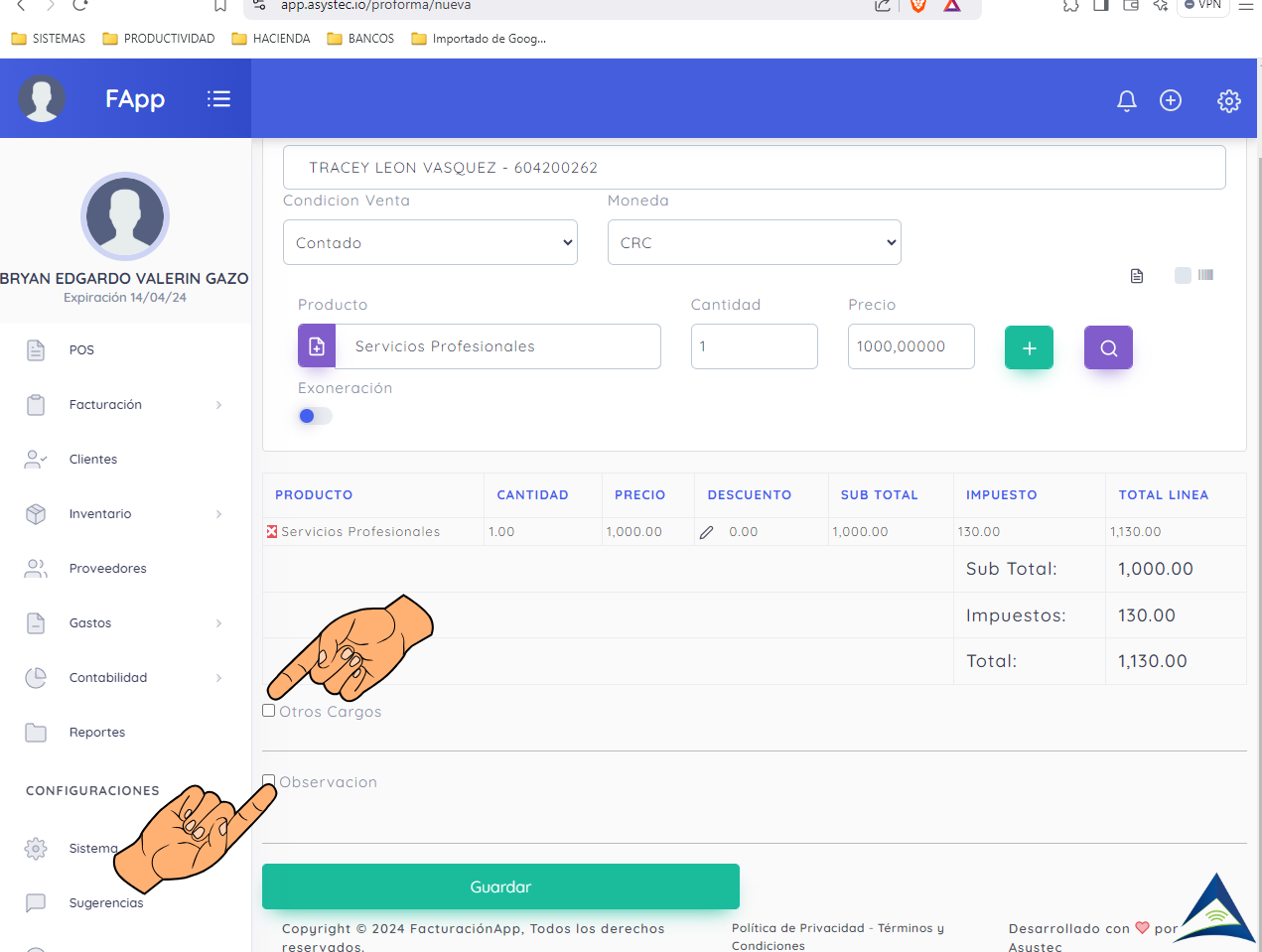
* Si necesitas añadir otros cargos, selecciona **"Otros Cargos"**.
* Si tienes un comentario relevante, añádelo en el campo de **"Observación"**.

<figure><img src="https://3300689862-files.gitbook.io/~/files/v0/b/gitbook-x-prod.appspot.com/o/spaces%2F9vcJZ6F29Lyg25C5xVYP%2Fuploads%2FzPWiqTh4Amvgc62ykT4v%2FDise%C3%B1o%20sin%20t%C3%ADtulo%20(6).png?alt=media&amp;token=859e5b8b-a4c8-4b0f-9985-e0357d3aa76c" alt=""><figcaption></figcaption></figure>

## **Paso 5.**

### **Guardar la proforma**

* Una vez revisados todos los detalles, haz clic en el botón verde **"Guardar"** ubicado en la parte inferior de la pantalla.

<figure><img src="https://3300689862-files.gitbook.io/~/files/v0/b/gitbook-x-prod.appspot.com/o/spaces%2F9vcJZ6F29Lyg25C5xVYP%2Fuploads%2FYPFNNF7bHJQWfKbOrvfb%2FDise%C3%B1o%20sin%20t%C3%ADtulo%20(7).png?alt=media&amp;token=cec8a445-588e-48a3-8564-fc21a68c2023" alt=""><figcaption></figcaption></figure>

### **Finalizar**

* Después de guardar, la proforma estará lista y aparecerá en la lista principal con su número de consecutivo y estado (Pendiente o Enviado).

<figure><img src="https://3300689862-files.gitbook.io/~/files/v0/b/gitbook-x-prod.appspot.com/o/spaces%2F9vcJZ6F29Lyg25C5xVYP%2Fuploads%2FT1NLy1iWKE89XapTc4Gn%2FDise%C3%B1o%20sin%20t%C3%ADtulo%20(8).png?alt=media&amp;token=edb2ab3b-8f00-4a1a-b5db-ac792862b805" alt=""><figcaption></figcaption></figure>

### Ayuda <a href="#ayuda" id="ayuda"></a>

### En caso de requerir ayuda por favor no dude en contactar a nuestro equipo de Soporte, estarán encantados de atender todas sus dudas o consultas. <a href="#en-caso-de-requerir-ayuda-por-favor-no-dude-en-contactar-a-nuestro-equipo-de-soporte-estaran-encanta" id="en-caso-de-requerir-ayuda-por-favor-no-dude-en-contactar-a-nuestro-equipo-de-soporte-estaran-encanta"></a>

{% content-ref url="/spaces/9vcJZ6F29Lyg25C5xVYP/pages/4jC0pvh3YgtuiPShvJFl" %}
[Contacto Soporte](/contacto-soporte)
{% endcontent-ref %}


# Como crear Factura Electrónica

## Paso 1: Dirigirse al apartado de "Facturación"

<figure><img src="https://3300689862-files.gitbook.io/~/files/v0/b/gitbook-x-prod.appspot.com/o/spaces%2F9vcJZ6F29Lyg25C5xVYP%2Fuploads%2FHChrG1CO8zd38B707y0X%2F1%20(2).png?alt=media&amp;token=6782c853-dea7-4b02-8778-028f3b857c70" alt=""><figcaption></figcaption></figure>

## Paso 2: Hacer click en donde dice "Facturas"

<figure><img src="https://3300689862-files.gitbook.io/~/files/v0/b/gitbook-x-prod.appspot.com/o/spaces%2F9vcJZ6F29Lyg25C5xVYP%2Fuploads%2Fm3nLEIkGSW7f7MxKLOsU%2F1%20(4).png?alt=media&amp;token=9af79e50-d0da-4adf-ab86-1dc6e4d99309" alt=""><figcaption></figcaption></figure>

## Paso 3: Crear la factura

* Dirígete al icono verde con icono de una factura con un "+" dentro:

<figure><img src="https://3300689862-files.gitbook.io/~/files/v0/b/gitbook-x-prod.appspot.com/o/spaces%2F9vcJZ6F29Lyg25C5xVYP%2Fuploads%2FiOz4ZoKeLSs0bijlYsAt%2F1%20(5).png?alt=media&amp;token=adad7296-630a-4596-997f-a670ba8b8d20" alt=""><figcaption></figcaption></figure>

## Paso 4: Elegir el cliente a facturar

<figure><img src="https://3300689862-files.gitbook.io/~/files/v0/b/gitbook-x-prod.appspot.com/o/spaces%2F9vcJZ6F29Lyg25C5xVYP%2Fuploads%2F1s27UmEqIKPp7XSH8Hbr%2FDise%C3%B1o%20sin%20t%C3%ADtulo.png?alt=media&amp;token=77b4d7df-8f1e-40aa-b44e-13ed56da202c" alt=""><figcaption></figcaption></figure>

## Paso 5: Elegir la Actividad y Actividad receptor en concreto

<figure><img src="https://3300689862-files.gitbook.io/~/files/v0/b/gitbook-x-prod.appspot.com/o/spaces%2F9vcJZ6F29Lyg25C5xVYP%2Fuploads%2FnBuq4SfMzQWFsdTnv1Tj%2FDise%C3%B1o%20sin%20t%C3%ADtulo%20(2).png?alt=media&amp;token=30a27013-8cfc-41d9-b4f2-5b664f83d725" alt=""><figcaption></figcaption></figure>

Paso 6: Marcar las casillas: Método de pagó, Condición Venta y Moneda
--------------------------

<figure><img src="https://3300689862-files.gitbook.io/~/files/v0/b/gitbook-x-prod.appspot.com/o/spaces%2F9vcJZ6F29Lyg25C5xVYP%2Fuploads%2FNGs3Ond4Pm1dRgeQfxoA%2FDise%C3%B1o%20sin%20t%C3%ADtulo%20(3).png?alt=media&amp;token=99b89924-f201-451b-b892-f73c043f7f68" alt=""><figcaption></figcaption></figure>

<table><thead><tr><th width="251">Método de Pago</th><th>Condición Venta</th><th>Moneda</th></tr></thead><tbody><tr><td><div><figure><img src="https://3300689862-files.gitbook.io/~/files/v0/b/gitbook-x-prod.appspot.com/o/spaces%2F9vcJZ6F29Lyg25C5xVYP%2Fuploads%2FlwSPFeXI3k1ONzfXtTdx%2FCaptura%20de%20pantalla%202025-05-17%20202204.png?alt=media&amp;token=d9272396-283e-4641-9dfa-8ad137615524" alt=""><figcaption><p>Elije el tipo de Pago seleccionando alguno de las opciones</p></figcaption></figure></div></td><td><div><figure><img src="https://3300689862-files.gitbook.io/~/files/v0/b/gitbook-x-prod.appspot.com/o/spaces%2F9vcJZ6F29Lyg25C5xVYP%2Fuploads%2FKP8eoA5tR7DWAUu2pWOS%2Fimage.png?alt=media&amp;token=02c438e0-bcea-47a0-8df5-e7f407df521f" alt=""><figcaption><p>Luego marcas condición de venta</p></figcaption></figure></div></td><td><div><figure><img src="https://3300689862-files.gitbook.io/~/files/v0/b/gitbook-x-prod.appspot.com/o/spaces%2F9vcJZ6F29Lyg25C5xVYP%2Fuploads%2FHb9RLDR8vlG5HS15Xe9G%2Fimage.png?alt=media&amp;token=2d9f0e19-ec8b-49a4-bcb5-0d9fbec823cf" alt=""><figcaption><p>Acá el tipo de moneda con la que el cliente pagó</p></figcaption></figure></div></td></tr></tbody></table>

## Paso 7: Especificar el Producto, Cantidad y Precio

<figure><img src="https://3300689862-files.gitbook.io/~/files/v0/b/gitbook-x-prod.appspot.com/o/spaces%2F9vcJZ6F29Lyg25C5xVYP%2Fuploads%2FdlWXFIEslEB9iY5mm8ww%2F1.png?alt=media&amp;token=e606d2d1-faa9-4fc8-b029-2adb8db42307" alt=""><figcaption></figcaption></figure>

### 1- Opción "Producto"

* Acá se agrega el producto o los productos a facturar (O en su defecto agregar un nuevo producto)

### 2- Opción "Cantidad del Producto"

* En esta opción se especifica la cantidad del producto a facturar

### 3- Opción "Precio"

* Aunque el precio se configura al agregar un producto, también se puede personalizar el precio en esta opción en caso de que se haya configurado el producto sin un valor fijo o equivalente a 0,00.

quedar algo como la siguiente imagen

### Debería quedar como la siguiente imagen:

<figure><img src="https://3300689862-files.gitbook.io/~/files/v0/b/gitbook-x-prod.appspot.com/o/spaces%2F9vcJZ6F29Lyg25C5xVYP%2Fuploads%2FWvosw3I4IVvJsqEcX3vz%2FCaptura%20de%20pantalla%202025-11-19%20082433.png?alt=media&amp;token=97b383c0-7b72-40b9-a771-6f8776978fab" alt=""><figcaption></figcaption></figure>

## Extra: Los cuadros que se marcan en la imagen funcionan de la siguiente forma:

<figure><img src="https://3300689862-files.gitbook.io/~/files/v0/b/gitbook-x-prod.appspot.com/o/spaces%2F9vcJZ6F29Lyg25C5xVYP%2Fuploads%2FaqTxPdx71VsiQYUVj4lB%2FDise%C3%B1o%20sin%20t%C3%ADtulo%20(4).png?alt=media&amp;token=446c7dbb-6f6c-4576-955b-0a981ac04ae9" alt=""><figcaption></figcaption></figure>

### 1- El botón del "+": Sirve para agregar el producto a la factura, ya con la cantidad y el precio indicados por el usuario.

### 2- El botón de búsqueda: Sirve como una forma mas rápida de agregar el producto ya con la cantidad y el precio ya configurados a la factura.

## Paso 8: Agregar u editar info adicional:

<figure><img src="https://3300689862-files.gitbook.io/~/files/v0/b/gitbook-x-prod.appspot.com/o/spaces%2F9vcJZ6F29Lyg25C5xVYP%2Fuploads%2FojmTQOKqhzMjdR7lElRp%2F1%20(14).png?alt=media&amp;token=b877928d-7dc7-4503-bd46-55f907d6ec89" alt=""><figcaption></figcaption></figure>

### 1- Otros Cargos:

Esta opción te permite agregar montos extra a la factura que **no están relacionados directamente con productos**, pero que pueden cobrarse al cliente.

### 2- Información de Referencia:

Sirve para relacionar la factura actual con otro documento anterior, como una factura corregida o una nota de crédito.

### 3- Observacion:

Sirve para agregar comentarios o notas adicionales en la factura, como indicaciones especiales, acuerdos con el cliente o detalles relevantes que no se reflejan en los productos ni en los totales.

## Paso 9: Guardar/Crear Factura:

<figure><img src="https://3300689862-files.gitbook.io/~/files/v0/b/gitbook-x-prod.appspot.com/o/spaces%2F9vcJZ6F29Lyg25C5xVYP%2Fuploads%2FMig39z4VmSFtLY1nsWP7%2F1%20(15).png?alt=media&amp;token=165905b5-0485-4bfb-920a-e936f5f8814e" alt=""><figcaption></figcaption></figure>

* Dirígete hacia abajo, y haz click el botón de Guardar para crear la factura

## Paso 10: Descargar factura:

<figure><img src="https://3300689862-files.gitbook.io/~/files/v0/b/gitbook-x-prod.appspot.com/o/spaces%2F9vcJZ6F29Lyg25C5xVYP%2Fuploads%2FKPTJXbCeNto2cFqgKRH3%2F1%20(16).png?alt=media&amp;token=78a5b19b-f18c-4d84-b74d-656c800caecc" alt=""><figcaption></figcaption></figure>

### Luego de guardar y crear la factura electrónica, nos va a llevar de nuevo al apartado de Facturas, ahí haremos lo siguiente para descargar la factura electrónica en pdf:

1. Primero, ya en en el apartado de "Facturas" vamos a ver que efectivamente la factura que acabamos de crear esta de primero, ahí mismo, en la factura que acabamos de crear, nos vamos a dirigir a la derecha y vamos a darle a los tres puntos.
2. Luego se va a desplegar unas opciones y le vamos a dar donde dice Opciones de pdf > Descargar

## 🎉 ¡Listo! Ya creaste la factura

A partir de ahora, este documento queda registrado en tu cuenta y está listo para ser descargado o enviado al cliente. ¡Así de fácil!


# Cómo aplicar descuentos a productos en una factura electrónica

Antes de continuar con esta guía, primero debe saber cómo crear una factura electrónica en Asystec Factura Pro.

Puede consultar la guía completa aquí:

{% content-ref url="/pages/kGslkh4v32PSx12jWLjz" %}
[Como crear Factura Electrónica](/guias-y-tutoriales/como-crear-factura-electronica)
{% endcontent-ref %}

Esta guía se enfocará únicamente en cómo agregar descuentos a los productos dentro de una factura electrónica ya creada.

## ¿Qué son los descuentos en una factura?

Los descuentos permiten reducir el precio de uno o varios productos antes de calcular el total de la factura.

En Asystec Factura Pro, los descuentos se aplican mediante porcentajes y el sistema calcula automáticamente:

• El monto descontado\
• El subtotal actualizado\
• Los impuestos\
• El total final de la factura

## Antes de empezar

Antes de agregar descuentos:

• Debe haber iniciado una factura electrónica\
• Debe seleccionar un cliente\
• Debe ingresar al menos un producto o servicio en la factura

## Paso 1 — Abrir la configuración de descuentos

Ingrese el producto o servicio que desea facturar.

Complete los siguientes campos:

• Producto\
• Cantidad\
• Precio

Luego ubique el campo de descuento que aparece al lado derecho del precio.

En el campo de descuento verá un porcentaje, por ejemplo:

"0%"

Presione sobre ese porcentaje para abrir la ventana de descuentos.

Tal cual como en la siguiente imagen:

<figure><img src="https://3300689862-files.gitbook.io/~/files/v0/b/gitbook-x-prod.appspot.com/o/spaces%2F9vcJZ6F29Lyg25C5xVYP%2Fuploads%2FDnptOBYUIxNYCh236GGR%2FDise%C3%B1o%20sin%20t%C3%ADtulo.png?alt=media&amp;token=85bcbcbf-75b7-43d9-8f40-868e889fc70c" alt=""><figcaption></figcaption></figure>

## Paso 2 — Activar los descuentos y crear un descuento nuevo

Dentro de la ventana “Descuentos”, active el interruptor llamado:

"Aplicar"

Esto habilitará el uso de descuentos en la factura.

Después de activar los descuentos:

Presione el botón morado con el símbolo “+”.

Esto abrirá el formulario para crear un nuevo descuento.

<figure><img src="https://3300689862-files.gitbook.io/~/files/v0/b/gitbook-x-prod.appspot.com/o/spaces%2F9vcJZ6F29Lyg25C5xVYP%2Fuploads%2FshU3EV8ftLAU1EsW5diI%2FDise%C3%B1o%20sin%20t%C3%ADtulo%20(1).png?alt=media&amp;token=29d833af-7c98-4f14-b1e6-c5918f2272e8" alt=""><figcaption></figcaption></figure>

## Paso 3 — Ingresar el descuento

En el campo “PORCENTAJE” escriba el porcentaje que desea aplicar.

Ejemplo:

"20%"

Esto significa que el sistema aplicará un descuento del 20% al producto.

En el campo “NATURALEZA” escriba una descripción corta que explique el motivo del descuento.

Ejemplos:

• Descuento promocional\
• Descuento especial\
• Cliente frecuente\
• Oferta temporal

Esta información ayuda a identificar el motivo del descuento dentro de la factura electrónica.

Después de completar la información:

Presione el botón “Guardar”.

El descuento quedará registrado dentro de la configuración de descuentos.

<figure><img src="https://3300689862-files.gitbook.io/~/files/v0/b/gitbook-x-prod.appspot.com/o/spaces%2F9vcJZ6F29Lyg25C5xVYP%2Fuploads%2FMZeANHPJZVO9yGqyIsj3%2FDise%C3%B1o%20sin%20t%C3%ADtulo%20(2).png?alt=media&amp;token=f644b087-7d85-42b2-ac45-f9030b2f49d7" alt=""><figcaption></figcaption></figure>

## Paso 4 — Cerrar la ventana de descuentos

Una vez guardado el descuento:

Cierre la ventana utilizando la “X” ubicada en la esquina superior derecha.

<figure><img src="https://3300689862-files.gitbook.io/~/files/v0/b/gitbook-x-prod.appspot.com/o/spaces%2F9vcJZ6F29Lyg25C5xVYP%2Fuploads%2FhQPBZcwclVSNqc60zrwb%2FDise%C3%B1o%20sin%20t%C3%ADtulo%20(3).png?alt=media&amp;token=346d7dd7-7003-4338-afb6-309984197bdf" alt=""><figcaption></figcaption></figure>

## Paso 5 — Verificar que el descuento fue aplicado

Después de cerrar la ventana:

El porcentaje aparecerá automáticamente en el campo de descuento junto al precio del producto.

Ejemplo:

20%

Presione el botón “+” azul para agregar el producto a la tabla de la factura.

<figure><img src="https://3300689862-files.gitbook.io/~/files/v0/b/gitbook-x-prod.appspot.com/o/spaces%2F9vcJZ6F29Lyg25C5xVYP%2Fuploads%2FRDGdkcagrRV4rncrCi3r%2FDise%C3%B1o%20sin%20t%C3%ADtulo%20(5).png?alt=media&amp;token=553309e5-249b-4d81-a56e-e3af9bf9f482" alt=""><figcaption></figcaption></figure>

## Paso 6 — Revisar el descuento aplicado en la tabla

Después de agregar el producto:

El sistema mostrará automáticamente:

• El monto descontado\
• El subtotal actualizado\
• Los impuestos recalculados\
• El total final de la línea

Ejemplo:

Precio original: 10,000\
Descuento 20%: 2,000\
Subtotal: 8,000

<figure><img src="https://3300689862-files.gitbook.io/~/files/v0/b/gitbook-x-prod.appspot.com/o/spaces%2F9vcJZ6F29Lyg25C5xVYP%2Fuploads%2F4RrbyAVhRijgyVN02K5t%2FDise%C3%B1o%20sin%20t%C3%ADtulo%20(6).png?alt=media&amp;token=aa59ba97-7a1f-42b3-a7b0-81aa50942efb" alt=""><figcaption></figcaption></figure>

## Cómo ver el detalle del descuento aplicado

Si desea revisar el detalle del descuento aplicado al producto:

Presione el ícono de edición ubicado en la columna “DESCUENTO”.

El sistema mostrará:

• Porcentaje aplicado\
• Naturaleza del descuento\
• Monto descontado

<figure><img src="https://3300689862-files.gitbook.io/~/files/v0/b/gitbook-x-prod.appspot.com/o/spaces%2F9vcJZ6F29Lyg25C5xVYP%2Fuploads%2FkKedSiVfu9ZQHv0oCst4%2Fx.png?alt=media&amp;token=cafb1d8c-7059-483b-938f-629a6bf91dae" alt=""><figcaption></figcaption></figure>

## Cómo eliminar un descuento

Si necesita eliminar un descuento:

1. Presione nuevamente el ícono de edición ubicado en la columna “DESCUENTO”.
2. Ubique el descuento creado
3. Presione el ícono “X” roja

El descuento dejará de aplicarse.

<figure><img src="https://3300689862-files.gitbook.io/~/files/v0/b/gitbook-x-prod.appspot.com/o/spaces%2F9vcJZ6F29Lyg25C5xVYP%2Fuploads%2FQ9Xau0ToAn8UJHEddzmE%2FDise%C3%B1o%20sin%20t%C3%ADtulo%20(7).png?alt=media&amp;token=810515d6-d1de-48cf-a5f7-0df5f0c52ae5" alt=""><figcaption></figcaption></figure>

## Paso final — Guardar la factura electrónica

Después de verificar toda la información:

Presione el botón “Guardar” ubicado al final de la factura.

<figure><img src="https://3300689862-files.gitbook.io/~/files/v0/b/gitbook-x-prod.appspot.com/o/spaces%2F9vcJZ6F29Lyg25C5xVYP%2Fuploads%2FJMxilq26rt32ygq24Se5%2FDise%C3%B1o%20sin%20t%C3%ADtulo%20(8).png?alt=media&amp;token=a15abb09-7a9d-41bb-803b-92ce6129d2c7" alt=""><figcaption></figcaption></figure>

## Resultado final

Una vez guardada la factura:

• El descuento quedará aplicado correctamente\
• El total de la factura se recalculará automáticamente\
• La información del descuento se enviará correctamente en la factura electrónica

## Recomendaciones importantes

• Verifique siempre el porcentaje antes de guardar\
• Utilice descripciones claras en la naturaleza del descuento\
• Revise el subtotal y total final antes de emitir la factura\
• Si el porcentaje no aparece aplicado, vuelva a abrir la ventana de descuentos y confirme que esté activado


# Cómo crear un Tiquete Electrónico en Asystec Factura Pro

Esta guía te explica paso a paso cómo crear un tiquete electrónico desde el sistema Asystec Factura Pro.

> **Nota:** El tiquete electrónico es muy similar a una factura electrónica, pero normalmente se usa para ventas rápidas o clientes generales.

***

### Paso 1: Ingresar al módulo de Facturación

Desde el menú lateral izquierdo, busca la opción **Facturación**.

### Paso 2: Entrar a la sección de Tiquetes

Dentro del menú de Facturación, haz clic en **Tiquetes**.

<figure><img src="https://3300689862-files.gitbook.io/~/files/v0/b/gitbook-x-prod.appspot.com/o/spaces%2F9vcJZ6F29Lyg25C5xVYP%2Fuploads%2F7ElLED382JPMoiaghQxO%2FDise%C3%B1o%20sin%20t%C3%ADtulo.png?alt=media&amp;token=68d2d144-5a2e-4ab9-9f54-68465c1641af" alt=""><figcaption></figcaption></figure>

***

### Paso 3: Crear un nuevo tiquete

En la pantalla de Tiquetes, haz clic en el botón verde **Agregar Tiquete**.

Este botón abre el formulario para crear un nuevo tiquete electrónico.

<figure><img src="https://3300689862-files.gitbook.io/~/files/v0/b/gitbook-x-prod.appspot.com/o/spaces%2F9vcJZ6F29Lyg25C5xVYP%2Fuploads%2FaBztCulcHELMuOxLY3Xw%2FDise%C3%B1o%20sin%20t%C3%ADtulo%20(1).png?alt=media&amp;token=339e0d76-c417-4f4e-9538-9ee926844182" alt=""><figcaption></figcaption></figure>

***

### Paso 4: Revisar el formulario del tiquete

El sistema abrirá la pantalla llamada:

**Tiquete electrónico - CLIENTE GENERAL**

Aquí vas a completar la información necesaria para crear el tiquete.

<figure><img src="https://3300689862-files.gitbook.io/~/files/v0/b/gitbook-x-prod.appspot.com/o/spaces%2F9vcJZ6F29Lyg25C5xVYP%2Fuploads%2FRdqkPxYcIyU4zGrBLNqT%2FCaptura%20de%20pantalla%202026-05-16%20124510.png?alt=media&amp;token=7476667e-e4d8-4889-83b7-cb6a97f1d87c" alt=""><figcaption></figcaption></figure>

***

### Paso 5: Seleccionar el método de pago

En el campo **Método de pago**, elige cómo pagó el cliente.

Algunas opciones disponibles son:

* Efectivo
* Tarjeta
* SINPE Móvil
* Transferencia o depósito bancario
* Cheque
* Otros

<figure><img src="https://3300689862-files.gitbook.io/~/files/v0/b/gitbook-x-prod.appspot.com/o/spaces%2F9vcJZ6F29Lyg25C5xVYP%2Fuploads%2F8J5tro5wp3j5QmlS2tHE%2FDise%C3%B1o%20sin%20t%C3%ADtulo%20(2).png?alt=media&amp;token=53094a60-56f1-4f3f-b937-bfb69426b2d2" alt=""><figcaption></figcaption></figure>

***

### Paso 6: Seleccionar la condición de venta

En **Condición venta**, selecciona si la venta será:

* **Contado**
* **Crédito**

Para ventas pagadas de inmediato, normalmente se usa **Contado**.

<figure><img src="https://3300689862-files.gitbook.io/~/files/v0/b/gitbook-x-prod.appspot.com/o/spaces%2F9vcJZ6F29Lyg25C5xVYP%2Fuploads%2FeL19U9EmWVi7wInXp4EO%2FDise%C3%B1o%20sin%20t%C3%ADtulo%20(3).png?alt=media&amp;token=103a8b48-dcb3-44eb-8339-a3d69b417375" alt=""><figcaption></figcaption></figure>

***

### Paso 7: Seleccionar la moneda

En el campo **Moneda**, selecciona la moneda en la que se realizará el tiquete.

Por ejemplo:

* CRC
* USD

<figure><img src="https://3300689862-files.gitbook.io/~/files/v0/b/gitbook-x-prod.appspot.com/o/spaces%2F9vcJZ6F29Lyg25C5xVYP%2Fuploads%2FdXP52EpYDKMm0o03dGoM%2FDise%C3%B1o%20sin%20t%C3%ADtulo%20(4).png?alt=media&amp;token=b5de8912-63fe-4881-82a9-2385b374923f" alt=""><figcaption></figcaption></figure>

***

### Paso 8: Agregar el producto

En la sección de productos, completa la información del artículo o servicio que vas a vender.

Debes indicar:

1. **Producto:** selecciona o busca el producto.
2. **Cantidad:** escribe cuántas unidades se venderán.
3. **Precio:** confirma o escribe el precio.
4. **Descuento:** puedes dejarlo en 0% si no aplica.
5. Presiona el botón **+** para agregar el producto al tiquete.

También puedes usar el botón de búsqueda para encontrar productos ya registrados.

<figure><img src="https://3300689862-files.gitbook.io/~/files/v0/b/gitbook-x-prod.appspot.com/o/spaces%2F9vcJZ6F29Lyg25C5xVYP%2Fuploads%2FE1I4fPnbNrWNdhDdt3dW%2FDise%C3%B1o%20sin%20t%C3%ADtulo%20(5).png?alt=media&amp;token=6d592096-d406-4075-85b1-ec44664be3cf" alt=""><figcaption></figcaption></figure>

***

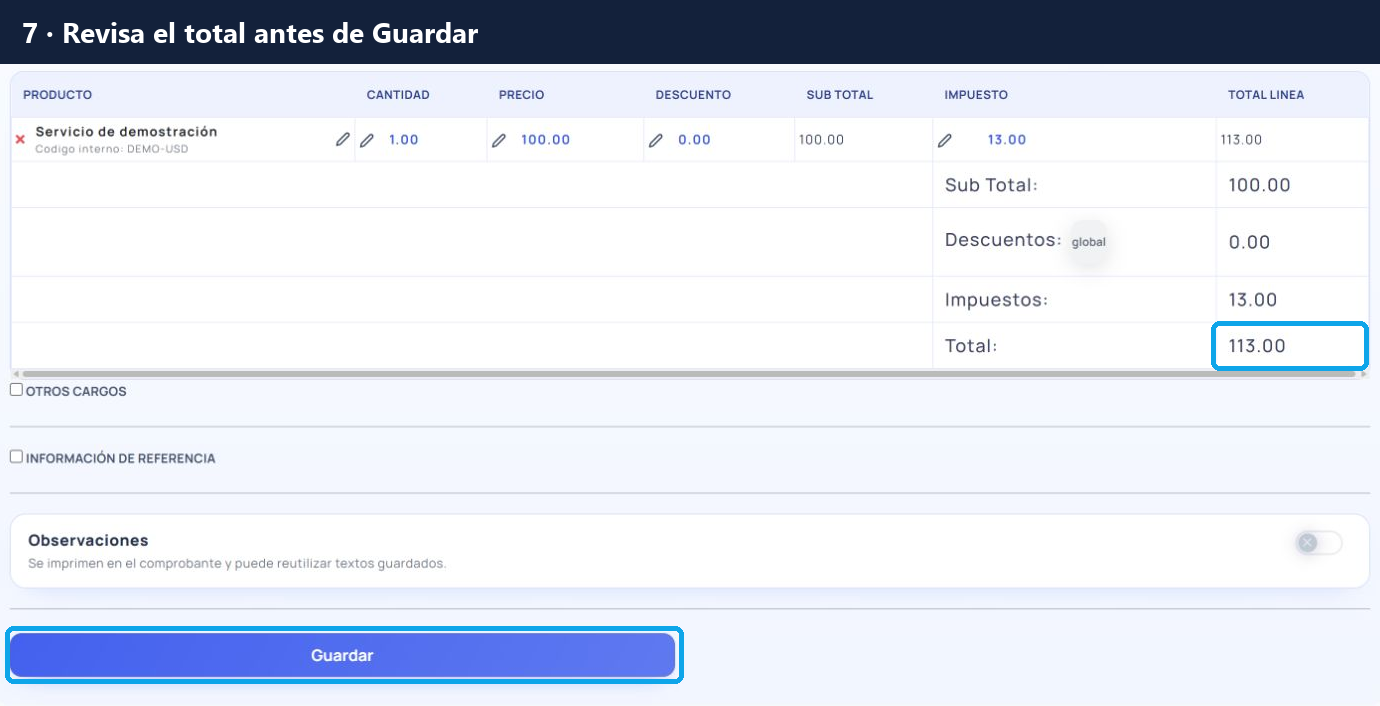
### Paso 9: Verificar los totales

Después de agregar el producto, revisa que la tabla muestre correctamente:

* Producto
* Cantidad
* Precio
* Descuento
* Subtotal
* Impuesto
* Total de línea

En el lado derecho podrás ver el resumen del tiquete:

* Sub Total
* Impuestos
* Total

<figure><img src="https://3300689862-files.gitbook.io/~/files/v0/b/gitbook-x-prod.appspot.com/o/spaces%2F9vcJZ6F29Lyg25C5xVYP%2Fuploads%2F9k0oxn5kviO47ZuG0JFU%2FCaptura%20de%20pantalla%202026-05-16%20124510.png?alt=media&amp;token=3e809a66-492d-4456-939a-cda871b64bf6" alt=""><figcaption></figcaption></figure>

***

### Paso 10: Agregar información adicional si es necesario

Antes de guardar, puedes completar secciones opcionales:

#### Otros cargos

Sirve para agregar montos adicionales que no forman parte directa del producto.

#### Información de referencia

Se usa cuando necesitas relacionar este tiquete con otro documento.

#### Observación

Permite agregar comentarios o notas adicionales para el tiquete.

<figure><img src="https://3300689862-files.gitbook.io/~/files/v0/b/gitbook-x-prod.appspot.com/o/spaces%2F9vcJZ6F29Lyg25C5xVYP%2Fuploads%2Fj7ljGHOEtOiLYf5XVUkG%2Fimage.png?alt=media&amp;token=b7a6fb9a-8337-406f-9288-44d3f1e26b82" alt=""><figcaption></figcaption></figure>

***

### Paso 11: Guardar el tiquete

Cuando toda la información esté correcta, baja hasta el final del formulario y haz clic en **Guardar**.

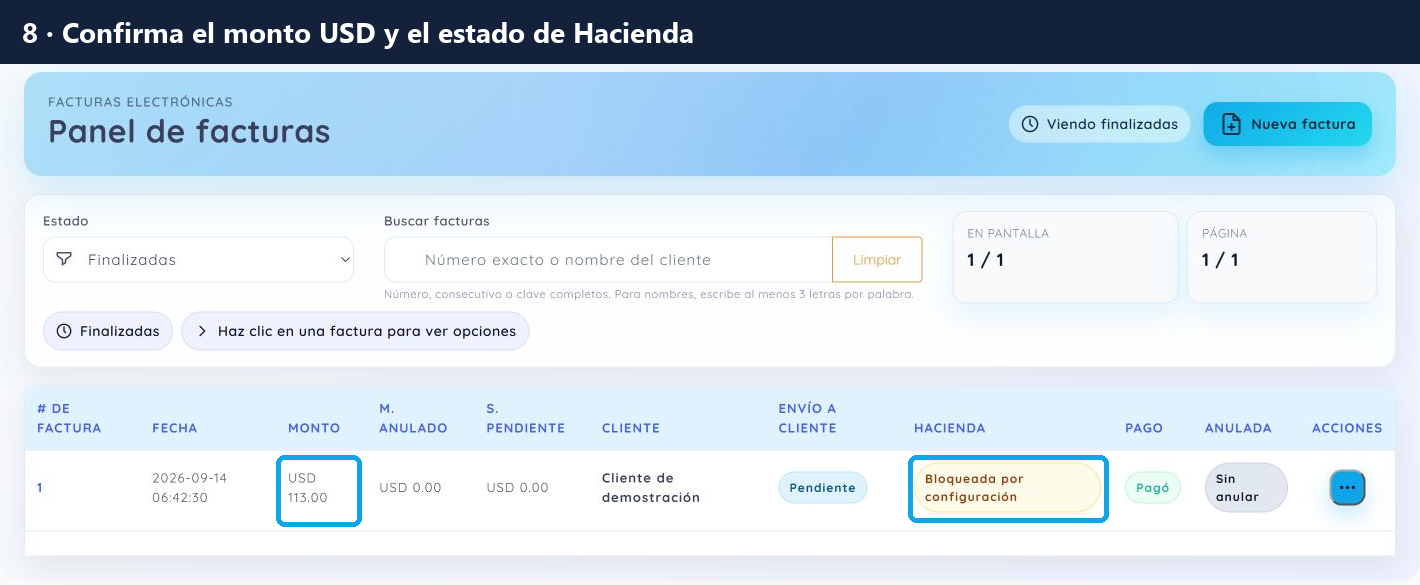
El sistema creará el tiquete electrónico y lo registrará en la lista de tiquetes.

<figure><img src="https://3300689862-files.gitbook.io/~/files/v0/b/gitbook-x-prod.appspot.com/o/spaces%2F9vcJZ6F29Lyg25C5xVYP%2Fuploads%2FS5wXMEqPFHq8x5IjVo51%2FDise%C3%B1o%20sin%20t%C3%ADtulo%20(7).png?alt=media&amp;token=8adf2c24-f63a-4fcf-9716-d28ec50c2af7" alt=""><figcaption></figcaption></figure>

***

### ¡Listo! Ya creaste tu tiquete electrónico

Después de guardar, el tiquete quedará registrado en el sistema y podrás consultarlo desde la sección **Facturación > Tiquetes**.

Desde ahí también podrás revisar su estado, descargarlo o realizar acciones disponibles según el sistema.


# Como Crear Productos

Esta guía está pensada para una persona que nunca ha usado este módulo de **Asystec Factura Pro**.\
La idea es explicarte todo de la forma más simple posible, usando como base las imágenes compartidas.

***

### ¿Qué vas a aprender en esta guía?

Al finalizar, vas a saber:

* Cómo entrar al módulo de inventario
* Cómo abrir el formulario para crear un producto
* Qué significa cada campo
* Cómo elegir correctamente el tipo, uso, unidad de medida e impuesto
* Cómo buscar y agregar un código CABYS
* Cómo guardar el producto correctamente

***

### Antes de comenzar

Antes de crear un producto, ten claro lo siguiente:

* Un **producto** es algo físico que vendes o compras, por ejemplo: laptop, teclado, mouse, impresora.
* Un **servicio** es algo que ofreces, pero que no es un artículo físico, por ejemplo: reparación, instalación, mantenimiento, asesoría.
* El sistema te va a pedir varios datos para que ese producto quede correctamente registrado.
* Algunos campos son obligatorios, especialmente la **descripción**, el **tipo**, y el **CABYS** relacionado correctamente.

***

## Paso 1: Entrar al módulo de Inventario

<figure><img src="https://3300689862-files.gitbook.io/~/files/v0/b/gitbook-x-prod.appspot.com/o/spaces%2F9vcJZ6F29Lyg25C5xVYP%2Fuploads%2Fa4fYJRFuB5H3ONRW2OMC%2FDise%C3%B1o%20sin%20t%C3%ADtulo.png?alt=media&amp;token=42c1629f-3922-43cb-bcb5-dde2ab88d815" alt=""><figcaption></figcaption></figure>

En el menú lateral izquierdo, debes hacer clic en:

**Inventario > Productos**

Aquí es donde se administra todo lo relacionado con los productos que están registrados en el sistema.

Cuando entres, verás la pantalla de productos.

***

## Paso 2: Hacer clic en “Nuevo producto”

<figure><img src="https://3300689862-files.gitbook.io/~/files/v0/b/gitbook-x-prod.appspot.com/o/spaces%2F9vcJZ6F29Lyg25C5xVYP%2Fuploads%2FNhKd6vtsv46esCClETnU%2FDise%C3%B1o%20sin%20t%C3%ADtulo%20(1).png?alt=media&amp;token=41515f06-c554-44b9-833a-6bf72024d58a" alt=""><figcaption></figcaption></figure>

Dentro de la pantalla de productos, en la parte superior derecha, encontrarás el botón:

**+ Nuevo producto**

Haz clic en ese botón para abrir el formulario de creación.

Ese formulario es donde vas a llenar toda la información del producto o servicio.

***

## Paso 3: Completar los primeros campos del formulario

En la parte superior del formulario aparecen los primeros campos básicos del producto.

<div><figure><img src="https://3300689862-files.gitbook.io/~/files/v0/b/gitbook-x-prod.appspot.com/o/spaces%2F9vcJZ6F29Lyg25C5xVYP%2Fuploads%2FfDyAom5UQWqwM106n2zJ%2FCaptura%20de%20pantalla%202026-03-27%20154143.png?alt=media&amp;token=2b12124b-c4ef-41b8-8170-d60ef2ebad5d" alt=""><figcaption></figcaption></figure> <figure><img src="https://3300689862-files.gitbook.io/~/files/v0/b/gitbook-x-prod.appspot.com/o/spaces%2F9vcJZ6F29Lyg25C5xVYP%2Fuploads%2FOYBRGkiswYC87wMTpzEc%2FCaptura%20de%20pantalla%202026-03-27%20155802.png?alt=media&amp;token=9ac9fa5b-94c9-4257-b136-7cbaa522b6d5" alt=""><figcaption></figcaption></figure></div>

### 1. Descripción

En este campo debes escribir el nombre del producto o servicio.

Ejemplos:

* Laptop Dell Inspiron 15
* Servicio de instalación de cámaras
* Teclado inalámbrico Logitech

Este nombre debe ser claro, porque será la forma en la que luego lo vas a identificar dentro del sistema.

***

### 2. Código interno

Este campo muestra el código interno del producto.

Ese código sirve para identificar internamente el producto dentro del sistema.

#### Importante sobre este campo:

Si lo dejas en blanco, el sistema puede asignarlo automáticamente.

***

### 3. Producto temporal

Este botón funciona de una manera especial.

#### ¿Qué pasa cuando activas “Producto temporal”?

Al activar esta opción:

* El cuadro de **código interno** se bloquea automáticamente
* Ese producto temporal **no va a generar código interno**
* **No se va a guardar en el historial de productos**
* Solo se podrá usar al momento de crear un documento electrónico
* Luego, aparecerá en el historial únicamente cuando se busque dentro de ese proceso

#### Explicado de forma sencilla:

Un producto temporal sirve para usar algo de manera rápida, sin registrarlo como un producto fijo del inventario.

Por ejemplo, si necesitas facturar algo una sola vez y no quieres guardarlo como producto permanente, puedes usar esta opción.

#### Cuándo usarlo:

Úsalo solo cuando no quieras que ese producto quede guardado normalmente en el catálogo general de productos.

***

### 4. Detalle

Aquí puedes escribir una descripción más amplia del producto o servicio.

Por ejemplo:

* Color
* Marca
* Modelo
* Características
* Información técnica básica

Este campo ayuda a describir mejor lo que estás registrando.

***

### 5. Notas

Aquí puedes agregar notas internas sobre el producto.

Estas notas pueden servir para información administrativa o de control interno.

Por ejemplo:

* Producto para promoción
* Solo vender bajo pedido
* Uso interno de bodega
* Producto con condiciones especiales

***

## Paso 4: Completar la configuración principal del producto

En la siguiente parte del formulario aparecen varios cuadros desplegables y campos numéricos.\
Aquí es donde defines cómo se comporta el producto dentro del sistema.

***

### 1. Tipo

<figure><img src="https://3300689862-files.gitbook.io/~/files/v0/b/gitbook-x-prod.appspot.com/o/spaces%2F9vcJZ6F29Lyg25C5xVYP%2Fuploads%2FTGGIAh3qQAHIu5G4k2Ek%2FCaptura%20de%20pantalla%202026-03-27%20155914.png?alt=media&amp;token=ad203c12-6a29-4028-81e8-168939f1d403" alt=""><figcaption></figcaption></figure>

En este campo debes elegir si lo que estás registrando es:

* **Producto**
* **Servicio**

#### ¿Qué significa cada uno?

**Producto:**\
Es algo físico.\
Ejemplos: monitor, teclado, cable, silla, impresora.

**Servicio:**\
Es una actividad o trabajo realizado.\
Ejemplos: instalación, mantenimiento, reparación, consultoría.

#### Muy importante:

Debes seleccionar el tipo correcto desde el inicio, porque esto afecta el CABYS que podrás agregar después.

***

### 2. Para

<figure><img src="https://3300689862-files.gitbook.io/~/files/v0/b/gitbook-x-prod.appspot.com/o/spaces%2F9vcJZ6F29Lyg25C5xVYP%2Fuploads%2FKpfz1XqfZyWL7COi9gpM%2FCaptura%20de%20pantalla%202026-03-27%20155948.png?alt=media&amp;token=e6cd1039-8203-496f-bbd7-bc1c70dbb614" alt=""><figcaption></figcaption></figure>

En este campo debes indicar para qué se usará ese registro:

* **Venta**
* **Compra**

#### ¿Qué significa?

**Venta:**\
Se usa cuando ese producto o servicio será vendido a un cliente.

**Compra:**\
Se usa cuando ese producto o servicio será registrado para compras.

En la mayoría de los casos, si estás creando algo para facturar a tus clientes, debes usar **Venta**.

***

### 3. Unidad de medida

<figure><img src="https://3300689862-files.gitbook.io/~/files/v0/b/gitbook-x-prod.appspot.com/o/spaces%2F9vcJZ6F29Lyg25C5xVYP%2Fuploads%2FGKpKl6nh9DqUU1DaIVmv%2FCaptura%20de%20pantalla%202026-03-27%20160050.png?alt=media&amp;token=817b9100-e1d6-4886-9d5a-ec7f8f51a717" alt=""><figcaption></figcaption></figure>

Aquí debes elegir la unidad en la que se venderá o manejará el producto o servicio.

Ejemplos que aparecen en la lista:

* Unidad
* Kilogramo
* Litro
* Tonelada
* Metro
* Gramo
* Etc...

#### ¿Cómo elegirla?

Depende de cómo se maneje el producto:

* Si vendes una laptop, lo normal sería **Unidad**
* Si vendes líquidos, podría ser **Litro**
* Si vendes materiales por peso, podría ser **Kilogramo**
* Si vendes algo por longitud, podría ser **Metro**
* Y mas...

#### Consejo simple:

Si no sabes cuál usar y el artículo se vende por pieza, normalmente la opción correcta es **Unidad**.

***

<figure><img src="https://3300689862-files.gitbook.io/~/files/v0/b/gitbook-x-prod.appspot.com/o/spaces%2F9vcJZ6F29Lyg25C5xVYP%2Fuploads%2F2FHQdXUjb5C3kZhqiQri%2FCaptura%20de%20pantalla%202026-03-27%20155802.png?alt=media&amp;token=da56e310-8775-42c3-a559-3df0689c8878" alt=""><figcaption></figcaption></figure>

### 4. Precio de costo

Aquí escribes cuánto te costó ese producto a ti.

Este dato sirve para llevar control interno y análisis de ganancia.

Ejemplo:\
Si compraste una impresora en ₡120,000, ese sería el precio de costo.

***

### 5. Precio con IVA

Aquí debes colocar el precio final con impuesto incluido.

Es decir, el precio que ya tiene sumado el IVA.

***

### 6. Precio sin IVA

Aquí va el precio antes de impuestos.

El sistema indica que este campo se puede usar para calcular el precio con IVA a partir del valor sin IVA.

#### Explicado fácil:

* **Precio sin IVA** = precio base
* **Precio con IVA** = precio final con impuesto agregado

Debes usar el valor según la forma en que normalmente manejes tus precios.

***

### 7. Impuesto

En este desplegable debes elegir el impuesto que corresponde al producto o servicio.

<figure><img src="https://3300689862-files.gitbook.io/~/files/v0/b/gitbook-x-prod.appspot.com/o/spaces%2F9vcJZ6F29Lyg25C5xVYP%2Fuploads%2FC4TsFyhhHPiBf4XrRdO6%2FCaptura%20de%20pantalla%202026-03-27%20161405.png?alt=media&amp;token=c8e27ba3-5553-411f-b14b-c53ddeebea0a" alt=""><figcaption></figcaption></figure>

En las imágenes se observan opciones como:

* Tarifa 0% (Exento)
* Tarifa general 13%
* Tarifa reducida 1%
* Tarifa reducida 2%
* Tarifa reducida 4%

#### ¿Cómo saber cuál elegir?

Eso depende del tipo de producto o servicio que estés registrando y de la regla fiscal que le aplique.

#### En la mayoría de casos:

La opción más común es:

**Tarifa general 13%**

Pero si el producto o servicio está exento o tiene una tarifa reducida, debes elegir la que corresponda.

***

***

## Paso 5: Agregar el código CABYS

Este es uno de los pasos más importantes.

### ¿Qué es el CABYS?

El **CABYS** es un código que identifica oficialmente el tipo de producto o servicio que estás registrando.

Dicho de forma sencilla:

Es una clasificación que se usa para decir exactamente qué estás vendiendo o registrando en el sistema.

Cada producto o servicio debe tener un CABYS que realmente coincida con lo que estás creando.

***

### ¿Cómo buscar un CABYS?

En el campo de CABYS puedes buscar:

* Por nombre
* Por descripción
* Por código existente

#### Ejemplo:

Si estás agregando una laptop, debes buscar un CABYS relacionado con computadoras portátiles o equipos informáticos.

Si estás agregando un servicio de reparación, debes buscar un CABYS relacionado con reparación o mantenimiento, no uno de producto físico.

***

### Regla obligatoria del CABYS

El CABYS que selecciones debe estar relacionado correctamente con el tipo que escogiste.

#### Esto es muy importante:

* Si el tipo es **Producto**, debes usar un CABYS de **producto**
* Si el tipo es **Servicio**, debes usar un CABYS de **servicio**

#### ¿Qué pasa si no coinciden?

Si intentas crear un producto con un CABYS de servicio, o un servicio con un CABYS de producto, el sistema **no te va a dejar agregar el CABYS**, porque no coinciden.

#### Explicado fácil:

El sistema revisa que ambas cosas tengan sentido juntas.

Por ejemplo:

* **Laptop** + CABYS de reparación = incorrecto
* **Servicio de instalación** + CABYS de repuesto físico = incorrecto

***

### Qué debes hacer entonces

Antes de agregar el CABYS, asegúrate de que:

1. El tipo esté bien seleccionado
2. El CABYS que buscas realmente corresponda a ese producto o servicio
3. La descripción coincida con lo que estás registrando

***

## Paso 6: Verificar cómo queda el CABYS seleccionado

Cuando eliges correctamente el CABYS, este aparecerá agregado en la parte inferior del formulario.

En el ejemplo mostrado, se ve un CABYS ya seleccionado y agregado correctamente.

Eso significa que el sistema ya reconoció la clasificación del producto.

Cuando el CABYS está bien relacionado con el tipo elegido, podrás continuar sin problema.

***

## Paso 7: Revisar el ejemplo final del producto creado

<figure><img src="https://3300689862-files.gitbook.io/~/files/v0/b/gitbook-x-prod.appspot.com/o/spaces%2F9vcJZ6F29Lyg25C5xVYP%2Fuploads%2FwzVf0sjhXLe3uRdU5lL5%2FCaptura%20de%20pantalla%202026-03-27%20212100.png?alt=media&amp;token=ca917efb-2cb2-48fd-bb6e-94683474e23f" alt=""><figcaption></figcaption></figure>

La imagen final muestra un ejemplo de cómo debería verse un producto ya listo para ser guardado.

En ese ejemplo se observa que:

* Ya tiene descripción
* Ya tiene tipo definido
* Ya tiene uso definido
* Ya tiene unidad de medida
* Ya tiene impuesto
* Ya tiene CABYS seleccionado

Ese es el resultado esperado antes de hacer clic en **Guardar**.

***

## Paso 8: Guardar el producto

Una vez que revises que toda la información está correcta, debes hacer clic en el botón:

**Guardar**

Con eso, el producto quedará creado en el sistema.

***

## Resumen rápido del proceso

Para crear un producto en Asystec Factura Pro, debes seguir este orden:

1. Entrar a **Inventario**
2. Abrir **Productos**
3. Hacer clic en **Nuevo producto**
4. Escribir la **descripción**
5. Revisar el **código interno**
6. Activar **producto temporal** solo si aplica
7. Completar detalle y notas si lo necesitas
8. Elegir el **tipo**
9. Elegir si es para **venta** o **compra**
10. Seleccionar la **unidad de medida**
11. Agregar precios
12. Elegir el **impuesto**
13. Buscar y seleccionar un **CABYS correcto**
14. Verificar todo
15. Hacer clic en **Guardar**

***

## Recomendaciones importantes

### 1. Usa nombres claros

La descripción debe ayudarte a identificar el producto fácilmente después.

### 2. No actives “Producto temporal” si quieres guardar el producto de forma permanente

Recuerda que un producto temporal no se guarda como uno normal en el historial general.

### 3. Revisa bien el tipo

Antes de buscar el CABYS, asegúrate de haber definido correctamente si es producto o servicio.

### 4. El CABYS debe coincidir

Si no coincide con el tipo elegido, no podrás agregarlo.

### 5. Si vendes por pieza, normalmente usa “Unidad”

Es la opción más común para productos físicos normales.

***

## Ejemplo simple para entenderlo mejor

Supongamos que vas a crear una **laptop para venta**.

Entonces podrías llenar el formulario así:

* **Descripción:** Laptop HP 15
* **Código interno:** automático o definido por la empresa
* **Producto temporal:** desactivado
* **Detalle:** Laptop de 8GB RAM, 512GB SSD
* **Notas:** Equipo para venta al público
* **Tipo:** Producto
* **Para:** Venta
* **Unidad de medida:** Unidad
* **Precio de costo:** según compra
* **Precio con IVA:** según venta final
* **Precio sin IVA:** según base
* **Impuesto:** Tarifa general 13%
* **CABYS:** uno relacionado con computadoras portátiles

Después de verificar todo, solo presionas **Guardar**.

***

## Conclusión

Crear un producto en Asystec Factura Pro es un proceso sencillo cuando entiendes qué significa cada campo.

Lo más importante es recordar esto:

* Primero defines correctamente qué estás creando
* Luego completas la información básica
* Después eliges bien el tipo, impuesto y unidad
* Finalmente agregas un CABYS que sí corresponda al producto o servicio

Si esta parte se llena correctamente, el registro del producto será mucho más ordenado y evitarás errores al momento de facturar.


# Como Anular facturas

## Paso 1: Acceder al módulo de **Facturación**

1. En el menú lateral izquierdo, busca y haz clic en la sección **Facturación**.
2. Dentro de la sección **Facturación**, selecciona la opción **Facturas electrónicas** (como se indica en la imagen).

<figure><img src="https://3300689862-files.gitbook.io/~/files/v0/b/gitbook-x-prod.appspot.com/o/spaces%2F9vcJZ6F29Lyg25C5xVYP%2Fuploads%2FjhIAxKiSTgV6h1IhlJ37%2FDise%C3%B1o%20sin%20t%C3%ADtulo.png?alt=media&amp;token=106d9da5-1c2c-4e94-ad55-82f9faaeb177" alt=""><figcaption></figcaption></figure>

## Paso 2: Localizar la factura a anular

1. Dentro de la lista de facturas electrónicas, utiliza el campo de búsqueda para encontrar la factura que deseas anular. También puedes filtrar las facturas por estado (por ejemplo, **Pendiente**, **Finalizada**).
2. Identifica la factura específica que necesitas anular (observa el campo "Consecutivo" y verifica el cliente o el monto para asegurarte de que es la correcta).

## Paso 3: Acceder a las opciones de la factura y Seleccionar la opción de **Anular**

1. En la columna derecha de la factura deseada, haz clic en el ícono de los tres puntos ("...").
2. Se abrirá un menú desplegable con varias opciones.
3. En el menú desplegable, haz clic en la opción **Anular** (como se muestra en la  imagen).
4. Confirma tu decisión en caso de que el sistema solicite una confirmación.

<figure><img src="https://3300689862-files.gitbook.io/~/files/v0/b/gitbook-x-prod.appspot.com/o/spaces%2F9vcJZ6F29Lyg25C5xVYP%2Fuploads%2FaD6M7rVoe9ilRcOq21cM%2FDise%C3%B1o%20sin%20t%C3%ADtulo%20(1).png?alt=media&amp;token=67d81380-3c7c-4864-9ee9-6eff0241f8c6" alt=""><figcaption></figcaption></figure>

## Paso 4: Verificar la anulación

1. Una vez anulada, la factura aparecerá con el estado **Anulada** en la columna correspondiente (puedes verificar esto en la imagen).
2. Si es necesario, guarda un registro o imprime el comprobante de la anulación desde las opciones del menú desplegable.

<figure><img src="https://3300689862-files.gitbook.io/~/files/v0/b/gitbook-x-prod.appspot.com/o/spaces%2F9vcJZ6F29Lyg25C5xVYP%2Fuploads%2FJVOhbOgQIHUaXVJ3X904%2FDise%C3%B1o%20sin%20t%C3%ADtulo%20(2).png?alt=media&amp;token=6c62b7f4-b486-457a-97f6-2c0e4f6f02f0" alt=""><figcaption></figcaption></figure>

## Paso 5: Revisar y Descargar Notas de Crédito

1. **Accede al menú lateral izquierdo**:\
   Dirígete al menú lateral ubicado a la izquierda de la pantalla. Aquí encontrarás las distintas opciones relacionadas con la facturación y gestión de documentos.
2. **Selecciona la sección "Notas de Crédito"**:\
   Dentro del menú lateral, haz clic en la opción **Notas de Crédito** que se encuentra bajo el módulo de **Facturación**. Esto abrirá una vista con todas las notas de crédito generadas en el sistema.
3. **Revisa las notas de crédito generadas**:\
   Una vez dentro de la sección **Notas de Crédito**, encontrarás una tabla con información detallada sobre cada nota generada, como:
   * Número consecutivo de la nota.
   * Monto asociado.
   * Cliente relacionado.
   * Estado (por ejemplo, "Enviada", "Pendiente", "Aceptada").
   * Fecha de emisión.
4. **Descarga una nota de crédito específica**:
   * Localiza la nota de crédito que deseas descargar utilizando el campo de búsqueda o navegando en la lista.
   * Haz clic en el ícono de los tres puntos ("...") ubicado al final de la fila correspondiente.
   * En el menú desplegable que aparece, selecciona la opción **Descargar**. Esto descargará el archivo de la nota de crédito en tu dispositivo.

<figure><img src="https://3300689862-files.gitbook.io/~/files/v0/b/gitbook-x-prod.appspot.com/o/spaces%2F9vcJZ6F29Lyg25C5xVYP%2Fuploads%2F6zhrZMwYk5Kn2u6wWgTc%2FDise%C3%B1o%20sin%20t%C3%ADtulo.png?alt=media&amp;token=af7cc30c-9f84-4b9a-b664-82aaf10fcf35" alt=""><figcaption></figcaption></figure>

## Ayuda

### En caso de requerir ayuda por favor no dude en contactar a nuestro equipo de Soporte, estarán encantados de atender todas sus dudas o consultas. <a href="#en-caso-de-requerir-ayuda-por-favor-no-dude-en-contactar-a-nuestro-equipo-de-soporte-estaran-encanta" id="en-caso-de-requerir-ayuda-por-favor-no-dude-en-contactar-a-nuestro-equipo-de-soporte-estaran-encanta"></a>

{% content-ref url="/spaces/9vcJZ6F29Lyg25C5xVYP/pages/4jC0pvh3YgtuiPShvJFl" %}
[Contacto Soporte](/contacto-soporte)
{% endcontent-ref %}


# Cómo Crear una Factura Interna en FApp

## **Paso 1: Acceder a la Sección de Facturación**

1. Inicia sesión en el sistema **FApp**.
2. En el menú lateral izquierdo, selecciona **Facturación**.
3. Dentro de Facturación, haz clic en **Facturas → Internas**.

<figure><img src="https://3300689862-files.gitbook.io/~/files/v0/b/gitbook-x-prod.appspot.com/o/spaces%2F9vcJZ6F29Lyg25C5xVYP%2Fuploads%2FYklsRw00Whwvg0rOrVP7%2FDise%C3%B1o%20sin%20t%C3%ADtulo.png?alt=media&amp;token=16421298-d175-4e5c-849d-a70723279d92" alt=""><figcaption></figcaption></figure>

## **Paso 2: Crear una Nueva Factura Interna**

1. En la pantalla de **Facturas Internas**, ubica y haz clic en el botón verde **"Agregar Factura"** ubicado en la parte superior derecha.

<figure><img src="https://3300689862-files.gitbook.io/~/files/v0/b/gitbook-x-prod.appspot.com/o/spaces%2F9vcJZ6F29Lyg25C5xVYP%2Fuploads%2FL0oaCoD5gi11Im0lkHXD%2FDise%C3%B1o%20sin%20t%C3%ADtulo%20(1).png?alt=media&amp;token=944cb141-6927-4883-9dbf-96dee7b223b6" alt=""><figcaption></figcaption></figure>

## **Paso 3: Ingresar los Datos del Cliente y los Productos o Servicios**

1. Se abrirá la pantalla de **Factura Interna**.
2. En el campo de **Cliente**, escribe el nombre o número de identificación del cliente.
3. Se desplegará una lista con coincidencias, selecciona el cliente adecuado.
4. En la sección de **Productos**, escribe el nombre del producto o servicio a facturar.
5. Se desplegará una lista con opciones, selecciona el producto adecuado.
6. Especifica la **cantidad** y el **precio** del producto.
7. Si es necesario, ajusta el porcentaje de **impuesto** aplicable.

<figure><img src="https://3300689862-files.gitbook.io/~/files/v0/b/gitbook-x-prod.appspot.com/o/spaces%2F9vcJZ6F29Lyg25C5xVYP%2Fuploads%2FXaMy2yHb1HUt3auOLaZC%2FDise%C3%B1o%20sin%20t%C3%ADtulo%20(2).png?alt=media&amp;token=0504a788-5dc3-4fc9-aff8-f2cea0b0ffbf" alt=""><figcaption></figcaption></figure>

## **Paso 4: Guardar la Factura**

1. Verifica que los detalles de la factura sean correctos, incluyendo el subtotal, impuestos y total final.
2. Haz clic en el botón verde **"Guardar"** para registrar la factura en el sistema.

<figure><img src="https://3300689862-files.gitbook.io/~/files/v0/b/gitbook-x-prod.appspot.com/o/spaces%2F9vcJZ6F29Lyg25C5xVYP%2Fuploads%2FF7FFOG33zeeI7PdSpaAH%2FDise%C3%B1o%20sin%20t%C3%ADtulo%20(3).png?alt=media&amp;token=1f9a304c-7942-4285-9a3b-f51f79db9f47" alt=""><figcaption></figcaption></figure>


# Como crear Factura Electrónica de Compra

## Paso 1: Registrar o tener registrado algún producto en el apartado de "Productos y Servicios"

1. Te diriges al apartado de "Inventario" y haces click
2. Luego accedes al modulo de productos

<figure><img src="https://3300689862-files.gitbook.io/~/files/v0/b/gitbook-x-prod.appspot.com/o/spaces%2F9vcJZ6F29Lyg25C5xVYP%2Fuploads%2FCIXJJ4QU8pNyMi3d5KB2%2F1%20(17).png?alt=media&amp;token=8a7f4a31-17ce-4914-8591-c9efd8f1f3ed" alt=""><figcaption></figcaption></figure>

## Paso 2: Entrar al modulo de para crear la factura

1. Dirígete al menú de izquierda, ahí veras una opción que se llama "Facturación"
2. Luego haces click donde dice "Facturas"
3. Y luego buscas la opcion de "Compra"

<figure><img src="https://3300689862-files.gitbook.io/~/files/v0/b/gitbook-x-prod.appspot.com/o/spaces%2F9vcJZ6F29Lyg25C5xVYP%2Fuploads%2FmbFoVcdS4i9cLPpJkkIr%2F1%20(29).png?alt=media&amp;token=8f2a83f5-bc5e-4b47-8f41-ad178eb08da0" alt=""><figcaption></figcaption></figure>

## Paso 3: Empezar con la creación de la factura de compra.

Ya en el modulo de compras, te diriges al botón verde que esta arriba del menú de derecha

<figure><img src="https://3300689862-files.gitbook.io/~/files/v0/b/gitbook-x-prod.appspot.com/o/spaces%2F9vcJZ6F29Lyg25C5xVYP%2Fuploads%2FGwoyRgplx4JQqeF0ToPF%2F1%20(20).png?alt=media&amp;token=29c0fc70-7c4e-4e7c-b271-1978251e8278" alt=""><figcaption></figcaption></figure>

## Paso 4: Elegir el proveedor a facturar

<figure><img src="https://3300689862-files.gitbook.io/~/files/v0/b/gitbook-x-prod.appspot.com/o/spaces%2F9vcJZ6F29Lyg25C5xVYP%2Fuploads%2FwpsgBaUIhhwWIkppC79J%2F1%20(21).png?alt=media&amp;token=06fbd7a0-bee8-4efb-808b-f6632deec0c3" alt=""><figcaption></figcaption></figure>

## Paso 5: Indicar la fecha de emision

<figure><img src="https://3300689862-files.gitbook.io/~/files/v0/b/gitbook-x-prod.appspot.com/o/spaces%2F9vcJZ6F29Lyg25C5xVYP%2Fuploads%2FWOiIF44Kgr5ZFd3kVC8t%2F1%20(22).png?alt=media&amp;token=83ed2436-91f8-4763-bbf2-052cd5245f92" alt=""><figcaption></figcaption></figure>

## Paso 6: Elegir la Actividad en concreto

<figure><img src="https://3300689862-files.gitbook.io/~/files/v0/b/gitbook-x-prod.appspot.com/o/spaces%2F9vcJZ6F29Lyg25C5xVYP%2Fuploads%2FmLriztFg8dJD5D3VJgij%2F1%20(23).png?alt=media&amp;token=49939818-ff2a-42c9-92d3-db697daabdc5" alt=""><figcaption></figcaption></figure>

Paso 7: Especificar cada una de las casillas: Método de pagó, Condición Venta y Moneda
--------------------------

<figure><img src="https://3300689862-files.gitbook.io/~/files/v0/b/gitbook-x-prod.appspot.com/o/spaces%2F9vcJZ6F29Lyg25C5xVYP%2Fuploads%2FgWE2iPTkLLoUL35hacHD%2F1%20(24).png?alt=media&amp;token=57c7fce7-fbd3-4153-bb2e-69860fe611dd" alt=""><figcaption></figcaption></figure>

## Paso 8: Especificar el Producto, Cantidad y Precio

<figure><img src="https://3300689862-files.gitbook.io/~/files/v0/b/gitbook-x-prod.appspot.com/o/spaces%2F9vcJZ6F29Lyg25C5xVYP%2Fuploads%2F6P0aFaVJBGx9sDSghUi9%2F1%20(25).png?alt=media&amp;token=2f6117a1-f591-4ceb-a4d1-20c7c1a43427" alt=""><figcaption></figcaption></figure>

## Paso 9: Agregar producto a la factura

<figure><img src="https://3300689862-files.gitbook.io/~/files/v0/b/gitbook-x-prod.appspot.com/o/spaces%2F9vcJZ6F29Lyg25C5xVYP%2Fuploads%2FLNvowex4FXqygmdhTrn0%2F1%20(26).png?alt=media&amp;token=7cd2d1dd-e9ac-491a-91fb-99f839fd881f" alt=""><figcaption></figcaption></figure>

## OPCIONAL: Agregar una observación en caso de querer agregar una nota

<figure><img src="https://3300689862-files.gitbook.io/~/files/v0/b/gitbook-x-prod.appspot.com/o/spaces%2F9vcJZ6F29Lyg25C5xVYP%2Fuploads%2FKlboQwUkN4PL0oNRk5Ek%2F1%20(27).png?alt=media&amp;token=83397d47-a6be-4478-bc3f-e145e091703c" alt=""><figcaption></figcaption></figure>

## Paso 10: Guardar y crear Factura de Compra

<figure><img src="https://3300689862-files.gitbook.io/~/files/v0/b/gitbook-x-prod.appspot.com/o/spaces%2F9vcJZ6F29Lyg25C5xVYP%2Fuploads%2FgSAc9Jh9QlfGdTh3VOwm%2F1%20(28).png?alt=media&amp;token=e0a4902c-2aac-4970-a5fe-f7ca5c681e58" alt=""><figcaption></figcaption></figure>

### 🎉 ¡Listo! Ya creaste la factura de compra <a href="#listo-ya-creaste-la-factura" id="listo-ya-creaste-la-factura"></a>

A partir de ahora, este documento queda registrado en tu cuenta y está listo para ser descargado o enviado al cliente. ¡Así de fácil!


# 🧾 Guía para Ingresar Gastos Manualmente (XML)

## Paso 1: Descargar el archivo XML desde el correo electrónico

Abre tu correo, busca el mensaje con la factura electrónica del proveedor y descarga el archivo `.xml` a tu computadora (por ejemplo, a la carpeta **Descargas**).

## Paso 2: Ingresar al sistema y abrir la sección de gastos

1. Una vez dentro del sistema, dirígete al menú lateral izquierdo.
2. Haz clic en **"Gastos"** para desplegar las opciones.
3. Luego selecciona **"Ingresar gastos manualmente"**.

<figure><img src="https://3300689862-files.gitbook.io/~/files/v0/b/gitbook-x-prod.appspot.com/o/spaces%2F9vcJZ6F29Lyg25C5xVYP%2Fuploads%2FcPqnHYRp6crfPsWNgzgI%2FCaptura%20de%20pantalla%202025-05-12%20120722.png?alt=media&amp;token=2145b505-32c0-422c-935b-7499786d6cbe" alt=""><figcaption></figcaption></figure>

## Paso 3: Elegir el archivo XML

1. En la nueva vista, haz clic en el botón **"Elegir archivos"**.
2. Se abrirá una ventana del explorador de archivos.
3. Busca el archivo XML que descargaste (por ejemplo, desde **Descargas**).
4. Selecciónalo y presiona el botón **"Abrir"**.

<figure><img src="https://3300689862-files.gitbook.io/~/files/v0/b/gitbook-x-prod.appspot.com/o/spaces%2F9vcJZ6F29Lyg25C5xVYP%2Fuploads%2FZ15dKnFK1a4Am680yd2w%2FCaptura%20de%20pantalla%202025-05-12%20120944.png?alt=media&amp;token=f929cee4-a130-4f5f-acb7-3787b5c71ee2" alt=""><figcaption></figcaption></figure>

## Paso 4: Procesar el archivo

1. Una vez que el archivo esté cargado, verifica que su nombre aparezca al lado del botón.
2. Presiona el botón **"Procesar"** para que el sistema lea y registre los datos del XML.

<figure><img src="https://3300689862-files.gitbook.io/~/files/v0/b/gitbook-x-prod.appspot.com/o/spaces%2F9vcJZ6F29Lyg25C5xVYP%2Fuploads%2FxuRVqrndNqdE720GiOjb%2FCaptura%20de%20pantalla%202025-05-12%20121030.png?alt=media&amp;token=55b5e1ed-ca0a-48d2-a436-8bb3c8cafd10" alt=""><figcaption></figcaption></figure>

Con estos pasos, el sistema extraerá automáticamente los datos de la factura (como proveedor, monto, impuestos, etc.) y los registrará como gasto en tu cuenta.


# 🧾 Guía para agregar una actividad económica en FacturaciónApp

Esta guía te enseñará cómo agregar la actividad económica de tu empresa o negocio dentro del sistema FacturaciónApp, paso a paso y con imágenes de referencia.

### 🏠 Paso 1: Iniciar sesión y abrir el menú de configuración

1. Una vez dentro del sistema, verás el **panel principal** con los datos de tus clientes, cuentas por cobrar y otros indicadores.
2. En el menú lateral izquierdo, baja hasta la sección **CONFIGURACIONES**.
3. Haz clic en el botón **Sistema** (como se muestra señalado en la imagen).<br>

<figure><img src="https://3300689862-files.gitbook.io/~/files/v0/b/gitbook-x-prod.appspot.com/o/spaces%2F9vcJZ6F29Lyg25C5xVYP%2Fuploads%2FHkXvgvvfxNPCEBRpYzhi%2Fk1.png?alt=media&amp;token=e2b47b74-44f9-44e2-ad02-c0709b533b32" alt=""><figcaption></figcaption></figure>

***

### ⚙️ Paso 2: Entrar a la pestaña de “Actividades”

1. Luego de hacer clic en **Sistema**, se abrirá la pantalla de configuración general.
2. En la parte superior, verás varias pestañas (Sistema, Actividades, Monedas, Impuestos, etc.).
3. Haz clic en la pestaña **👤 Actividades**.

<figure><img src="https://3300689862-files.gitbook.io/~/files/v0/b/gitbook-x-prod.appspot.com/o/spaces%2F9vcJZ6F29Lyg25C5xVYP%2Fuploads%2FP6C4Ahw0MO4OCK0flk8t%2Fk2.png?alt=media&amp;token=029af66c-d030-4f56-abb7-e79e327bbc87" alt=""><figcaption></figcaption></figure>

***

### 🔍 Paso 3: Buscar tu actividad económica

1. Dentro de la pestaña “Actividades”, verás dos columnas:
   * A la izquierda: **Actividades económicas disponibles o las que te aparecen al buscar**
   * A la derecha: **Mis actividades económicas** (las que ya tienes agregadas)
2. En la parte superior izquierda, hay una caja de búsqueda donde dice **“Buscar...”**.
3. Escribe el nombre de tu actividad, por ejemplo: `software`, `arquitectura`, `consultoría`, etc.

<figure><img src="https://3300689862-files.gitbook.io/~/files/v0/b/gitbook-x-prod.appspot.com/o/spaces%2F9vcJZ6F29Lyg25C5xVYP%2Fuploads%2FIyX7Pobt04H9MvxIM67W%2Fk3.png?alt=media&amp;token=a4a7952d-7026-49e0-aeb8-bb5b74352920" alt=""><figcaption></figcaption></figure>

***

### ➕ Paso 4: Agregar la actividad

1. Una vez que encuentres la actividad económica correcta en la lista, presiona el botón **verde con el signo “+”** que aparece al lado derecho.
2. La actividad se moverá automáticamente a la lista de **“Mis actividades económicas”** a la derecha.

<figure><img src="https://3300689862-files.gitbook.io/~/files/v0/b/gitbook-x-prod.appspot.com/o/spaces%2F9vcJZ6F29Lyg25C5xVYP%2Fuploads%2FHhV9Dzw4uebbpaDNKhgx%2Fk4.png?alt=media&amp;token=2a9b0e46-f2ee-4632-a698-ce636bc4fe68" alt=""><figcaption></figcaption></figure>

***

### 🌟 Paso 5: Confirmar que se agregó correctamente

1. En la columna derecha, verás la nueva actividad agregada junto con las anteriores.
2. Puedes marcar una como **“Actividad por defecto”** haciendo clic en la estrella ⭐.
   * Esto significa que será la principal para la facturación.
3. Si deseas eliminar una, presiona el botón rojo con el símbolo que esta en rojo **“-”**.

<figure><img src="https://3300689862-files.gitbook.io/~/files/v0/b/gitbook-x-prod.appspot.com/o/spaces%2F9vcJZ6F29Lyg25C5xVYP%2Fuploads%2FVp0E65nx2mcIBi3ldV9E%2Fk5.png?alt=media&amp;token=cf9b5796-0b4a-4d38-947b-93b949766c6a" alt=""><figcaption></figcaption></figure>

***

### ✅ ¡Listo!

Has agregado correctamente la actividad económica de tu empresa.\
Ahora el sistema la usará para tus **facturas y reportes tributarios** ante Hacienda.


# Cómo agregar una cuenta IBAN y pagar el IVA en OVI (Tribu-CR)

> Esta guía explica, paso a paso, cómo:
>
> 1. Ingresar al sitio oficial de OVI del usuario
> 2. Agregar una cuenta bancaria IBAN en Tribu-CR
> 3. Usar esa cuenta para pagar el IVA en la Oficina Virtual (OVI)

***

### Parte A — Ingresar al sitio oficial de OVI

#### Paso 1: Ingresar al OVI de Hacienda

Accede al siguiente enlace oficial del Ministerio de Hacienda:

👉 [**https://ovitribucr.hacienda.go.cr/home/**](https://ovitribucr.hacienda.go.cr/home/)

Este es el portal de la **Oficina Virtual (OVI)** de TRIBU-CR.

***

#### Paso 2: Ingresar usuario y contraseña

En la pantalla de inicio:

1. En el campo **Identificación**, debes ingresar la **cédula** de la persona o empresa.
2. En el campo **Contraseña**, debes ingresar la contraseña correspondiente.
3. Luego presiona el botón **Entrar**.

⚠️ **Importante:**\
Estos datos normalmente los proporciona el **contador** o la persona encargada de la gestión tributaria.

<figure><img src="https://3300689862-files.gitbook.io/~/files/v0/b/gitbook-x-prod.appspot.com/o/spaces%2F9vcJZ6F29Lyg25C5xVYP%2Fuploads%2FX4e7jkX5T3E1fbcA8PAM%2FDise%C3%B1o%20sin%20t%C3%ADtulo.png?alt=media&amp;token=2f516710-ef7c-426e-b0b0-ec8b810654e3" alt=""><figcaption></figcaption></figure>

***

#### Paso 3: Ingresar el código de verificación

Después de presionar **Entrar**, el sistema solicitará un **código de validación**.

Este código se envía automáticamente al:

* 📧 Correo electrónico registrado en OVI\
  ó
* 📱 Número de teléfono configurado en la cuenta

1. Revisa tu correo o mensajes.
2. Ingresa el código recibido en el campo **Código de validación**.
3. Presiona nuevamente **Entrar**.

<figure><img src="https://3300689862-files.gitbook.io/~/files/v0/b/gitbook-x-prod.appspot.com/o/spaces%2F9vcJZ6F29Lyg25C5xVYP%2Fuploads%2FPimQvWKRID4kvgYU77O4%2FDise%C3%B1o%20sin%20t%C3%ADtulo%20(1).png?alt=media&amp;token=f44ffd48-cfba-4845-87e7-a8d624972714" alt=""><figcaption></figcaption></figure>

***

#### Paso 4: Inicio dentro del sistema OVI

Si el código es correcto, ingresarás al panel principal del sistema.

Aquí verás el menú principal con opciones como:

* Pagar
* Declaraciones
* Solicitudes y expedientes
* Cuenta tributaria
* Buzón electrónico

<figure><img src="https://3300689862-files.gitbook.io/~/files/v0/b/gitbook-x-prod.appspot.com/o/spaces%2F9vcJZ6F29Lyg25C5xVYP%2Fuploads%2FXLlenc1bmPIFwQ2bIQwA%2FCaptura%20de%20pantalla%202026-02-26%20150300.png?alt=media&amp;token=fc22ccd0-8e32-4852-828a-7177a53de726" alt=""><figcaption></figcaption></figure>

Desde este punto continúa la guía para **agregar la cuenta IBAN y pagar IVA.**

### Parte B — Agregar una cuenta IBAN y pagar el IVA en Tribu-CR.

#### Paso 5 — Entrar a la opción “Pagar”

Desde la pantalla principal de Tribu-CR, haz clic en **Pagar** en el menú lateral izquierdo.

<figure><img src="https://3300689862-files.gitbook.io/~/files/v0/b/gitbook-x-prod.appspot.com/o/spaces%2F9vcJZ6F29Lyg25C5xVYP%2Fuploads%2Fg0Jz4IqiPcf1rOvyXH9S%2FDise%C3%B1o%20sin%20t%C3%ADtulo%20(5).png?alt=media&amp;token=a517fd3b-9ab6-49cd-8716-796df79182a1" alt=""><figcaption></figcaption></figure>

***

#### Paso 6 — Seleccionar el IVA y continuar

1. En la sección **¿Qué quieres pagar?**, selecciona la obligación correspondiente al **IVA**\
   (normalmente aparece como **150 - Impuesto al Valor Agregado**).
2. Haz clic en **Siguiente**.
3. Revisa el monto y presiona **Pagar**.

<figure><img src="https://3300689862-files.gitbook.io/~/files/v0/b/gitbook-x-prod.appspot.com/o/spaces%2F9vcJZ6F29Lyg25C5xVYP%2Fuploads%2FmnVc6W4SeoSzaAbHKOCx%2FDise%C3%B1o%20sin%20t%C3%ADtulo%20(6).png?alt=media&amp;token=30766f7f-8e31-4e3f-a7e3-2aca256990d0" alt=""><figcaption></figcaption></figure>

> Nota: En el ejemplo de la imagen se muestra otro impuesto, pero el proceso es exactamente el mismo para el IVA.

***

#### Paso 7 — Agregar cuanta IBAN, o elegir la cuenta IBAN (en caso de tener mas cuentas añadidas) y confirmar el pago

#### 7.1 — Agregar cuenta IBAN cuando no hay cuentas registradas.

> ⚠️ Esta opción aparece únicamente si el contribuyente **no tiene ninguna cuenta IBAN guardada** en OVI.

Cuando intentes realizar un pago y no existan cuentas registradas, el sistema mostrará automáticamente la ventana **“Nueva cuenta bancaria”**.

En ese momento debes:

* Ingresar el número **IBAN completo** (debe ser una cuenta propia del contribuyente).
* Dejar marcada la opción **“¿Desea almacenar la cuenta para futuros pagos?”** (recomendado).
* Presionar el botón **Pagar** para guardar la cuenta y continuar.

***

<figure><img src="https://3300689862-files.gitbook.io/~/files/v0/b/gitbook-x-prod.appspot.com/o/spaces%2F9vcJZ6F29Lyg25C5xVYP%2Fuploads%2FghOfjl8aNJVW0GLufpaf%2FDise%C3%B1o%20sin%20t%C3%ADtulo%20(2).png?alt=media&amp;token=0d3cca1a-ec07-4dd3-bd7a-ee71216a3009" alt=""><figcaption></figcaption></figure>

De esa forma también quedaría el IVA pagado!

***

#### 7.2 — Pagar IVA cuando hay cuentas IBAN registradas.

1. En la ventana **Pago con cuenta IBAN**, abre el selector de cuentas.
2. Elige la cuenta IBAN que agregaste previamente.
3. Haz clic en **Pagar** para completar el proceso.

<figure><img src="https://3300689862-files.gitbook.io/~/files/v0/b/gitbook-x-prod.appspot.com/o/spaces%2F9vcJZ6F29Lyg25C5xVYP%2Fuploads%2FLgHqCYY6PDM7RC4bpdPi%2FDise%C3%B1o%20sin%20t%C3%ADtulo%20(7).png?alt=media&amp;token=ed7f057c-db59-4ef0-b8dd-320036288eae" alt=""><figcaption></figcaption></figure>

***

### ✅ Resultado final

Si completaste todos los pasos correctamente:

* Tu cuenta IBAN quedó registrada en Tribu-CR
* El IVA se pagó exitosamente desde esa cuenta
* Puedes descargar el comprobante del pago desde el sistema

***

### 💡 Recomendaciones

* Copia y pega el IBAN directamente desde tu banco para evitar errores
* Verifica que el **uso de la cuenta** sea “Pagos tributarios”
* Guarda el comprobante del pago como respaldo contable
* Si el sistema no muestra la cuenta IBAN, refresca la página e intenta de nuevo

## Ayuda&#x20;

### En caso de requerir ayuda por favor no dude en contactar a nuestro equipo de Soporte, estarán encantados de atender todas sus dudas o consultas.

{% content-ref url="/pages/4jC0pvh3YgtuiPShvJFl" %}
[Contacto Soporte](/contacto-soporte)
{% endcontent-ref %}


# Cómo hacer una factura en dólares

Agrega USD en los ajustes, selecciona dólares en la factura y revisa los importes antes de guardar.

Aprende a habilitar dólares estadounidenses (**USD**) y a crear una factura electrónica con importes en esa moneda.

**Para:** personas que facturan en Factura Pro. **Tiempo estimado:** 5–10 minutos.

### Antes de empezar

* Trabaja en la empresa que emitirá la factura.
* Necesitas permiso para facturar y, si falta USD, permiso de **Gestión monedas**. Si no ves esa opción, solicita ayuda al administrador.
* Ten registrado el cliente con sus datos completos y los productos o servicios con su CABYS e impuestos correspondientes.
* Para enviar el comprobante, la empresa debe tener habilitada la emisión y completa su configuración de Hacienda.

Las pantallas usan datos ficticios. El ejemplo es un servicio de USD 100 antes de IVA, con una tarifa del 13% y un total de USD 113. Utiliza los precios e impuestos que correspondan a tu venta.

### 1. Abre los ajustes de monedas

Abre el menú principal y entra en **Sistema**, dentro de **CONFIGURACIONES**. En la pantalla **Configuraciones**, pulsa **Monedas**.

Revisa **Mis monedas**. Si ya aparece **Dolar Americano — USD**, continúa en el paso 3.

### 2. Agrega USD si todavía no está incluido

En **Monedas disponibles**, localiza **Dolar Americano**, con símbolo **USD**. Pulsa el botón verde **+** de esa fila, en la columna **Agregar**.

<figure><img src="https://files.gitbook.com/v0/b/gitbook-x-prod.appspot.com/o/spaces%2F9vcJZ6F29Lyg25C5xVYP%2Fuploads%2FggmLltLWRBlXfD6KBgAr%2Ffactura-dolares-01-agregar-usd.png?alt=media&#x26;token=0fa6a873-fa1c-43a6-be89-cbe261df3ac3" alt="Monedas disponibles: botón + para agregar Dolar Americano, USD."><figcaption><p>Monedas disponibles con el botón para agregar Dolar Americano USD señalado</p></figcaption></figure>

Confirma que **Dolar Americano — USD** aparece ahora en **Mis monedas**. El cambio se aplica al pulsar **+**; no hay un segundo botón para guardar la moneda.

<figure><img src="https://files.gitbook.com/v0/b/gitbook-x-prod.appspot.com/o/spaces%2F9vcJZ6F29Lyg25C5xVYP%2Fuploads%2FcPwvjHtSnyuUZmzZpfSf%2Ffactura-dolares-02-usd-habilitado.png?alt=media&#x26;token=737d24c1-33f9-4e2b-9185-4bfeb3f986c7" alt="Mis monedas incluye Dolar Americano con símbolo USD."><figcaption><p>USD habilitado en la tabla Mis monedas</p></figcaption></figure>

Agregar USD lo deja disponible para usarlo en tus documentos. Selecciona la moneda en cada factura que quieras emitir en dólares.

### 3. Abre una nueva factura electrónica

En el menú principal, entra en **Facturación → Facturas → Electronicas**. En **Panel de facturas**, pulsa **Nueva factura**.

<figure><img src="https://files.gitbook.com/v0/b/gitbook-x-prod.appspot.com/o/spaces%2F9vcJZ6F29Lyg25C5xVYP%2Fuploads%2FTF3tmNpOe9xfKBZUZ3gR%2Ffactura-dolares-03-nueva-factura.png?alt=media&#x26;token=45eb93b0-c85c-444a-9534-fad7dd964d36" alt="Panel de facturas: botón Nueva factura señalado."><figcaption><p>Panel de facturas con el botón Nueva factura señalado</p></figcaption></figure>

### 4. Selecciona el cliente

Escribe el nombre en **Cliente** y selecciona la coincidencia de la lista. Comprueba que el encabezado muestre **Factura electrónica** y el nombre correcto. Mantén **Ticket** desactivado para este flujo.

Revisa **Actividades** y la actividad del receptor cuando corresponda. Elige **Metodo de pago** y **Condicion Venta**; si seleccionas **Crédito**, indica el **Plazo** en días.

### 5. Selecciona USD en Moneda

En el campo **Moneda**, cambia **CRC** por **USD**. Verifica que el selector muestre **USD** antes de agregar los productos.

<figure><img src="https://files.gitbook.com/v0/b/gitbook-x-prod.appspot.com/o/spaces%2F9vcJZ6F29Lyg25C5xVYP%2Fuploads%2Ft1AvtY3J0BHgi5M8V6b2%2Ffactura-dolares-04-moneda-usd.png?alt=media&#x26;token=acba910a-4eda-4c2f-b74d-dd6ea72b1712" alt="Factura electrónica del cliente de demostración con Moneda USD seleccionada."><figcaption><p>Formulario de factura con USD seleccionado en Moneda</p></figcaption></figure>

> **Cambiar la moneda no convierte automáticamente los precios.** Si un precio estaba expresado en colones, revisa y escribe el importe que vas a cobrar en dólares. No conserves el mismo número suponiendo que el sistema lo convertirá.

### 6. Agrega los productos con su precio en dólares

Busca y selecciona el **Producto**. Revisa **Cantidad** y escribe el **Precio** unitario en dólares. Pulsa el botón **+** para agregar la línea.

En el ejemplo, la cantidad es **1** y el precio antes de IVA es **100**.

<figure><img src="https://files.gitbook.com/v0/b/gitbook-x-prod.appspot.com/o/spaces%2F9vcJZ6F29Lyg25C5xVYP%2Fuploads%2FJhJRRbjsoyR8ZIalZdZS%2Ffactura-dolares-05-precio.png?alt=media&#x26;token=dac30c4b-f9fe-4408-ac7e-c75174dd34b9" alt="Servicio de demostración: cantidad 1, precio 100 dólares y botón + para agregar."><figcaption><p>Servicio de demostración con cantidad uno, precio cien y botón para agregar la línea</p></figcaption></figure>

Repite la operación para cada producto o servicio y revisa los impuestos y descuentos de cada línea.

### 7. Revisa el total y guarda

Comprueba el cliente, **Moneda: USD**, cantidades, precios, descuentos e impuestos. Si volviste a abrir una factura en proceso, revisa de nuevo la moneda antes de guardar.

| Concepto del ejemplo | Importe en USD |
| -------------------- | -------------: |
| Subtotal             |         100.00 |
| Descuentos           |           0.00 |
| IVA del 13%          |          13.00 |
| Total                |         113.00 |

> **Guardar finaliza la factura e inicia el envío a Hacienda si la configuración lo permite.** Confirma los datos antes de pulsarlo. Espera mientras el botón muestre **Guardando...**.

<figure><img src="https://files.gitbook.com/v0/b/gitbook-x-prod.appspot.com/o/spaces%2F9vcJZ6F29Lyg25C5xVYP%2Fuploads%2FDBF7p6sfHlUcrR80dWY5%2Ffactura-dolares-06-revisar-guardar.png?alt=media&#x26;token=0796cb8e-33ff-44f4-a453-308d8d6f10e8" alt="Subtotal 100, IVA 13 y total 113; botón Guardar señalado."><figcaption><p>Detalle de factura con total 113.00 y botón Guardar señalado</p></figcaption></figure>

El sistema asigna el tipo de cambio de venta registrado para la moneda al guardar. Esto no sustituye la revisión de los precios de la factura.

### 8. Confirma la moneda y el estado de Hacienda

De vuelta en **Panel de facturas**, busca el documento en **Finalizadas**. La columna **Monto** debe mostrar **USD** y el total esperado.

<figure><img src="https://files.gitbook.com/v0/b/gitbook-x-prod.appspot.com/o/spaces%2F9vcJZ6F29Lyg25C5xVYP%2Fuploads%2F4Iuy7rOSPibUe3zkRxSG%2Ffactura-dolares-07-resultado.png?alt=media&#x26;token=af64fe69-0e6a-4687-8dbc-653bbbb21326" alt="Factura guardada por USD 113.00; Hacienda indica Bloqueada por configuración en la empresa ficticia."><figcaption><p>Factura ficticia guardada con monto USD 113.00 y estado de Hacienda visible</p></figcaption></figure>

En esta demostración el envío está bloqueado porque la empresa ficticia no tiene credenciales de Hacienda. La captura confirma el guardado y la moneda, **no la aceptación fiscal**.

En tu operación, revisa la columna **Hacienda**: el estado **Aceptada** confirma la aceptación. Si aparece **Pend. de envío**, **Bloqueada por configuración** o un rechazo, resuelve la causa antes de dar por concluida la emisión. No crees otra factura solo porque todavía no aparece aceptada.

### Problemas frecuentes

| Situación                                        | Qué revisar                                                                                                 |
| ------------------------------------------------ | ----------------------------------------------------------------------------------------------------------- |
| No aparece Monedas en los ajustes                | Solicita al administrador el permiso de Gestión monedas.                                                    |
| No aparece USD al crear la factura               | Verifica que esté en Mis monedas de la misma empresa y vuelve a abrir el formulario después de habilitarla. |
| El total es demasiado alto después de elegir USD | Revisa que los precios estén expresados en dólares y no sean los importes del catálogo en colones.          |
| Reabrí una factura en proceso                    | Revisa el campo Moneda nuevamente; debe mostrar USD antes de guardar.                                       |
| La factura figura guardada pero no aceptada      | Revisa el estado de Hacienda y el motivo mostrado; guardar y aceptar son estados diferentes.                |

### Guías relacionadas

* [Cómo crear una factura electrónica](https://docs.facturacionapp.com/guias-y-tutoriales/como-crear-factura-electronica).
* [Configuración inicial](https://docs.facturacionapp.com/configuracion-inicial).


# Personalización


# Configuración de Logo

Esta guía te enseñará cómo subir y guardar el logo de tu empresa en FacturaciónApp para que aparezca en tus facturas y documentos electrónicos.

***

### ✅ Paso 1: Ingresar al menú de configuración

1. Una vez que estés dentro del sistema, dirígete a la esquina superior derecha de la pantalla.
2. Haz clic sobre el **ícono de engranaje (⚙️)** para abrir el menú de configuraciones.
3. Se desplegarán varias opciones. Selecciona **"Información Empresa"**.

<figure><img src="https://3300689862-files.gitbook.io/~/files/v0/b/gitbook-x-prod.appspot.com/o/spaces%2F9vcJZ6F29Lyg25C5xVYP%2Fuploads%2Fm5Yfdy5UZFsPi8AnNgbH%2Fg2.png?alt=media&amp;token=5510f145-5192-4bd3-9b08-76c4a371a4e7" alt=""><figcaption></figcaption></figure>

***

### ✅ Paso 2: Ubicar la sección de Información Empresa

En la nueva pantalla verás dos paneles:

* A la izquierda: configuración de conexión con Hacienda.
* A la derecha: información de la empresa, incluida la opción para **subir el logo**.

<figure><img src="https://3300689862-files.gitbook.io/~/files/v0/b/gitbook-x-prod.appspot.com/o/spaces%2F9vcJZ6F29Lyg25C5xVYP%2Fuploads%2FWPBnHKgBsLXrEQAg1C2O%2Fg3.png?alt=media&amp;token=06166ebc-5d26-409d-af06-03db1846f263" alt=""><figcaption></figcaption></figure>

***

### ✅ Paso 3: Subir el logo

1. En el recuadro donde dice **"Subir foto"**, haz clic para seleccionar la imagen del logo.
2. Aparecerá una ventana del explorador de archivos.
3. Busca el archivo de tu logo en tu computadora (preferiblemente formato PNG o JPG).
4. Haz clic sobre el archivo del logo y luego selecciona **"Abrir"**.

<figure><img src="https://3300689862-files.gitbook.io/~/files/v0/b/gitbook-x-prod.appspot.com/o/spaces%2F9vcJZ6F29Lyg25C5xVYP%2Fuploads%2Fa32OzYWTEQHE9UYcUCy3%2Fg4.png?alt=media&amp;token=f7bf2bbb-16fc-44bb-b6c3-3907892378e0" alt=""><figcaption></figcaption></figure>

***

### ✅ Paso 4: Guardar los cambios

1. Después de seleccionar el logo, ahora aparecerá en el recuadro de vista previa.
2. Para que quede guardado, presiona el botón **"Guardar"** en la parte inferior de la sección de Información Empresa.

<figure><img src="https://3300689862-files.gitbook.io/~/files/v0/b/gitbook-x-prod.appspot.com/o/spaces%2F9vcJZ6F29Lyg25C5xVYP%2Fuploads%2FglCK0vFqtY5l85P5vFHt%2Fg5.png?alt=media&amp;token=df7cf4c7-2b28-406e-8f94-7b05be955be0" alt=""><figcaption></figcaption></figure>

***

### 🙌 ¡Listo!

Tu logo ya está configurado. A partir de ahora:

* Aparecerá en las facturas electrónicas.
* Se mostrará en documentos generados dentro del sistema.

Si después deseas cambiarlo, solo vuelves a esta misma pantalla y repites el proceso.


# Agregar nombre comercial


# Problemas Comunes


# No puedo iniciar de Sesión


# Olvide mi contraseña

No te preocupes, a todos nos pasa. Aquí tienes una guía fácil y amigable para recuperar tu contraseña y volver a disfrutar de FacturaciónApp en un abrir y cerrar de ojos.  🚀

**Pasos a seguir:**

## **1.   Ve a la página de inicio de sesión**

<figure><img src="https://3300689862-files.gitbook.io/~/files/v0/b/gitbook-x-prod.appspot.com/o/spaces%2F9vcJZ6F29Lyg25C5xVYP%2Fuploads%2Fq19FRDHitw5id6QFmQTF%2Fimg1.png?alt=media&amp;token=96b7e600-f125-4bd4-9eda-794511bd374e" alt=""><figcaption></figcaption></figure>

* Abre **FacturaciónApp** y trata de iniciar sesión. Si te das cuenta de que olvidaste tu contraseña, ¡tranquilo! Solo haz clic en **"¿Olvidó su contraseña?"** que está justo arriba de la contraseña. 👍

## **2.   Ingresa tu correo electrónico**

<figure><img src="https://3300689862-files.gitbook.io/~/files/v0/b/gitbook-x-prod.appspot.com/o/spaces%2F9vcJZ6F29Lyg25C5xVYP%2Fuploads%2F3V0kJvMqxrRksn9Mb1W0%2Fimg2.png?alt=media&amp;token=e1679552-f98c-461f-bd82-15751be64e35" alt=""><figcaption></figcaption></figure>

* En la nueva pantalla, introduce la dirección de correo que usaste para registrarte. Asegúrate de que esté correcto. Después, haz clic en **"Enviar"**. ¡Listo! 📧

## **3.   Revisa tu bandeja de entrada**

* Ahora, échale un vistazo a tu correo. Deberías recibir un mensaje de **FacturaciónApp** en unos segundos. Si no lo ves, revisa en la carpeta de spam; a veces esos correos se esconden allí. ¡No te olvides de mirar también la papelera! 🗑️

## **4.   Cambia tu contraseña**

Cuando encuentres el correo, haz clic en el enlace que dice **"Restablecer contraseña"**. Te llevará a una página donde podrás crear una nueva contraseña. Asegúrate de elegir una que sea fácil de recordar pero difícil de adivinar. ¡Haz clic en **"Cambiar Contraseña"** cuando termines! 🔑

<figure><img src="https://3300689862-files.gitbook.io/~/files/v0/b/gitbook-x-prod.appspot.com/o/spaces%2F9vcJZ6F29Lyg25C5xVYP%2Fuploads%2FjW5cOoBZ9TIhhY7Ag8jZ%2FIMG3.png?alt=media&amp;token=229a5679-139f-44e4-81d2-947e5755b761" alt=""><figcaption></figcaption></figure>

<figure><img src="https://3300689862-files.gitbook.io/~/files/v0/b/gitbook-x-prod.appspot.com/o/spaces%2F9vcJZ6F29Lyg25C5xVYP%2Fuploads%2FbemLKhs0VMYtaBI9WpXz%2FCaptura%20de%20pantalla%202024-10-13%20182039.png?alt=media&amp;token=fcbcee80-135c-43d1-839b-8da20350a4cf" alt=""><figcaption></figcaption></figure>

## **5.   Inicia sesión con tu nueva contraseña**

* ¡Perfecto! Ahora regresa a la página de inicio de sesión e ingresa tu nueva contraseña. ¡Listo! Ya estás dentro y listo para usar **FacturaciónApp**. 🎉

<figure><img src="https://3300689862-files.gitbook.io/~/files/v0/b/gitbook-x-prod.appspot.com/o/spaces%2F9vcJZ6F29Lyg25C5xVYP%2Fuploads%2FzSFpMS7N6cTm9lytwiqS%2FCaptura%20de%20pantalla%202024-10-13%20182423.png?alt=media&amp;token=db755b66-6981-42f1-8608-f9e1ec9a0a4b" alt=""><figcaption></figcaption></figure>

## **Consejos para tu nueva contraseña**

* Trata de combinar letras (mayúsculas y minúsculas), números y símbolos. Cuanto más creativa, mejor. 🧠
* Evita usar información fácil de adivinar, como tu nombre o la fecha de tu cumpleaños.
* Si tienes problemas para recordar, ¡anótala en un lugar seguro o usa un gestor de contraseñas! 📝

## **Preguntas frecuentes**

**No he recibido el correo para restablecer mi contraseña, ¿qué hago?**\
Primero, verifica en tu carpeta de spam o correo no deseado. Si no lo ves, espera unos minutos más. Asegúrate también de que el correo que ingresaste es correcto. Si sigue sin aparecer, ¡contáctanos! Estamos aquí para ayudarte. 🤗

**¿Puedo hacer esto desde mi celular?**\
¡Por supuesto! Todo este proceso se puede hacer desde tu celular, tablet o computadora. ¡Es fácil y rápido! 📱💻


# Problemas en la Emisión de Facturas


# Cuentas y Factuacion


# Programa de Referidos


# Contacto Soporte

Si tienes alguna pregunta, necesitas soporte técnico o deseas compartir tus comentarios, estamos aquí para ayudarte. Nuestro equipo está comprometido en proporcionarte la mejor asistencia posible.

**¿Cómo podemos ayudarte?**

* **Soporte Técnico:** ¿Estás experimentando problemas con la configuración o el uso del sistema? Ponte en contacto con nuestro equipo de soporte para obtener una solución rápida.
* **Consultas Generales:** Si tienes dudas sobre las características del sistema o necesitas más información sobre cómo aprovechar mejor nuestras herramientas, no dudes en preguntarnos.
* **Comentarios y Sugerencias:** Valoramos tu opinión. Si tienes alguna sugerencia sobre cómo podemos mejorar nuestro sistema de facturación, estaremos encantados de escucharla.

**¿Cómo Contactarnos?**

Puedes comunicarte con nosotros a través de los siguientes medios:

* **Correo Electrónico:** Envíanos un correo a <soporte@asystec.io> y te responderemos lo antes posible.
* **Teléfono:** Llámanos al +506 8975-4741 durante nuestro horario de atención, de lunes a viernes, de 9:00 AM a 6:00 PM (hora local).
* **Chat en Vivo:** Utiliza el chat en vivo disponible en nuestra plataforma para obtener asistencia inmediata.

{% embed url="<https://asystec.io/contacto>" %}
Chat en Vivo
{% endembed %}

{% embed url="<https://wa.me/message/FSR5FX2SAKTDP1>" %}
Whatsapp
{% endembed %}

Tu satisfacción es nuestra prioridad. No dudes en comunicarte con nosotros para cualquier necesidad relacionada con nuestro sistema de facturación.