> For the complete documentation index, see [llms.txt](https://docs.facturacionapp.com/llms.txt). Markdown versions of documentation pages are available by appending `.md` to page URLs; this page is available as [Markdown](https://docs.facturacionapp.com/guias-y-tutoriales/guia-para-agregar-una-actividad-economica-en-facturacionapp.md).
# 🧾 Guía para agregar una actividad económica en FacturaciónApp
Esta guía te enseñará cómo agregar la actividad económica de tu empresa o negocio dentro del sistema FacturaciónApp, paso a paso y con imágenes de referencia.
### 🏠 Paso 1: Iniciar sesión y abrir el menú de configuración
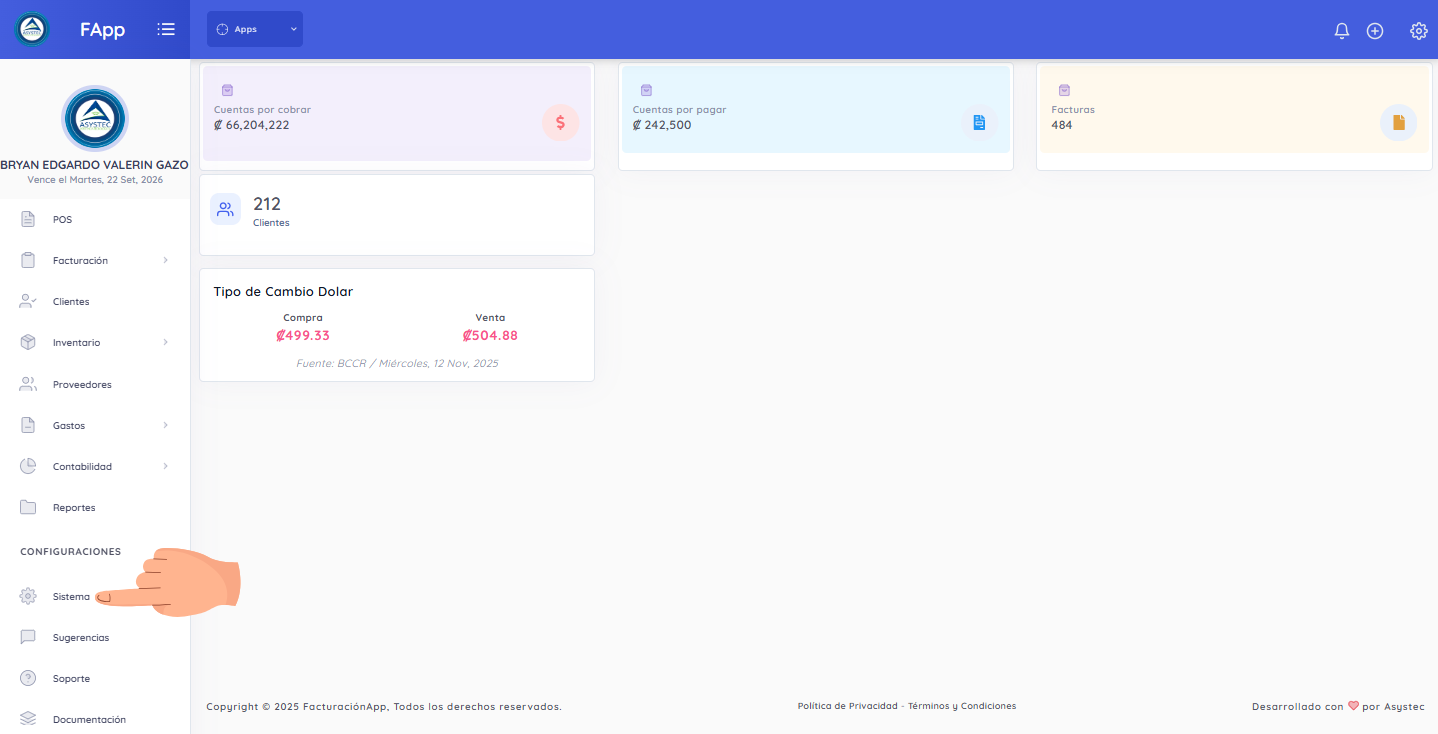
1. Una vez dentro del sistema, verás el **panel principal** con los datos de tus clientes, cuentas por cobrar y otros indicadores.
2. En el menú lateral izquierdo, baja hasta la sección **CONFIGURACIONES**.
3. Haz clic en el botón **Sistema** (como se muestra señalado en la imagen).
***
### ⚙️ Paso 2: Entrar a la pestaña de “Actividades”
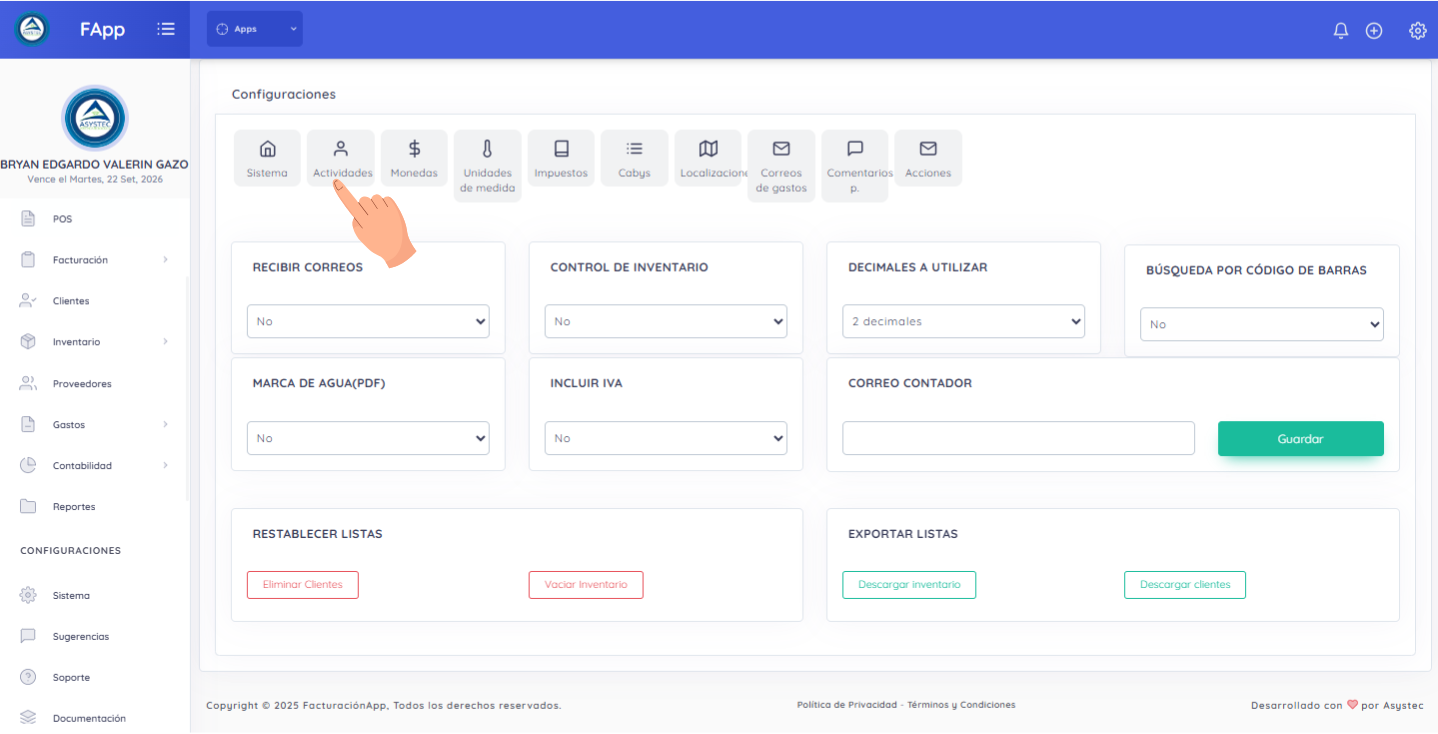
1. Luego de hacer clic en **Sistema**, se abrirá la pantalla de configuración general.
2. En la parte superior, verás varias pestañas (Sistema, Actividades, Monedas, Impuestos, etc.).
3. Haz clic en la pestaña **👤 Actividades**.
***
### 🔍 Paso 3: Buscar tu actividad económica
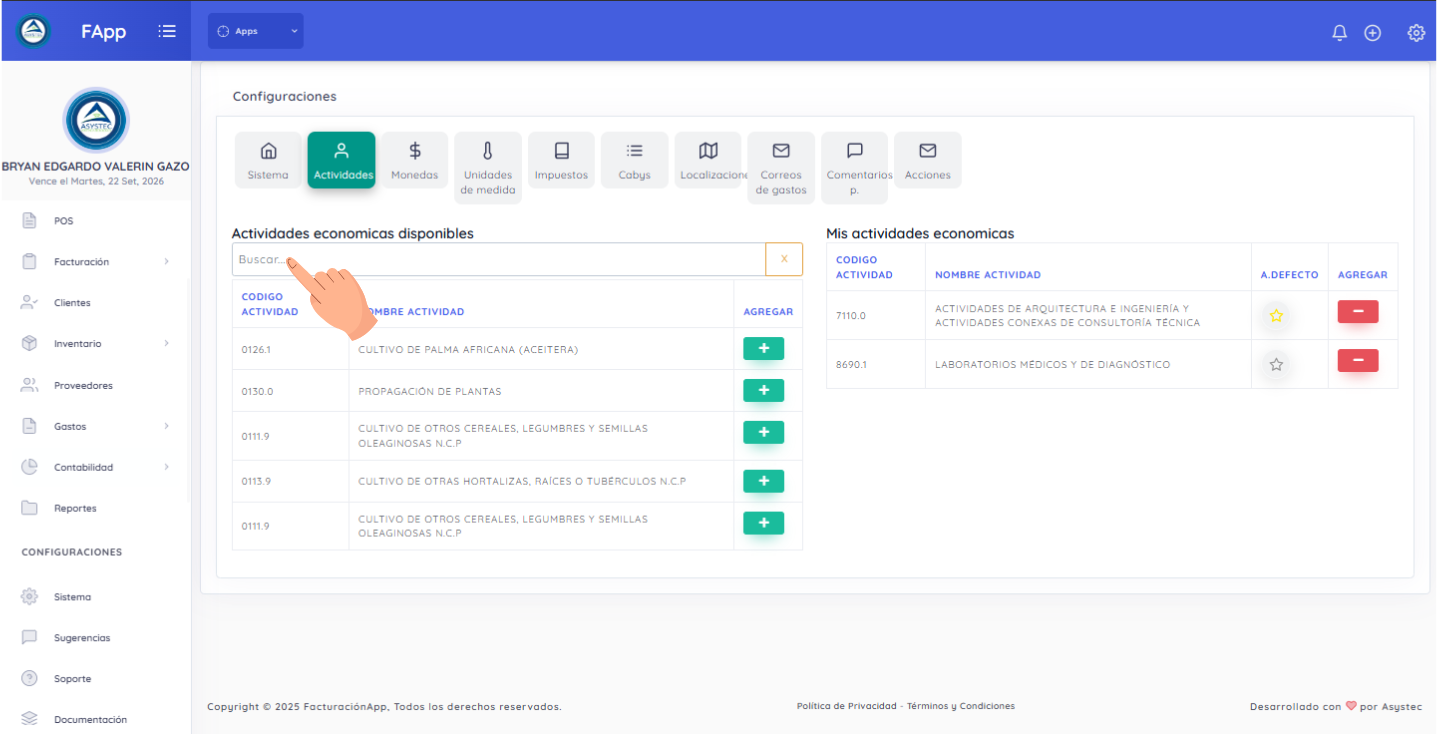
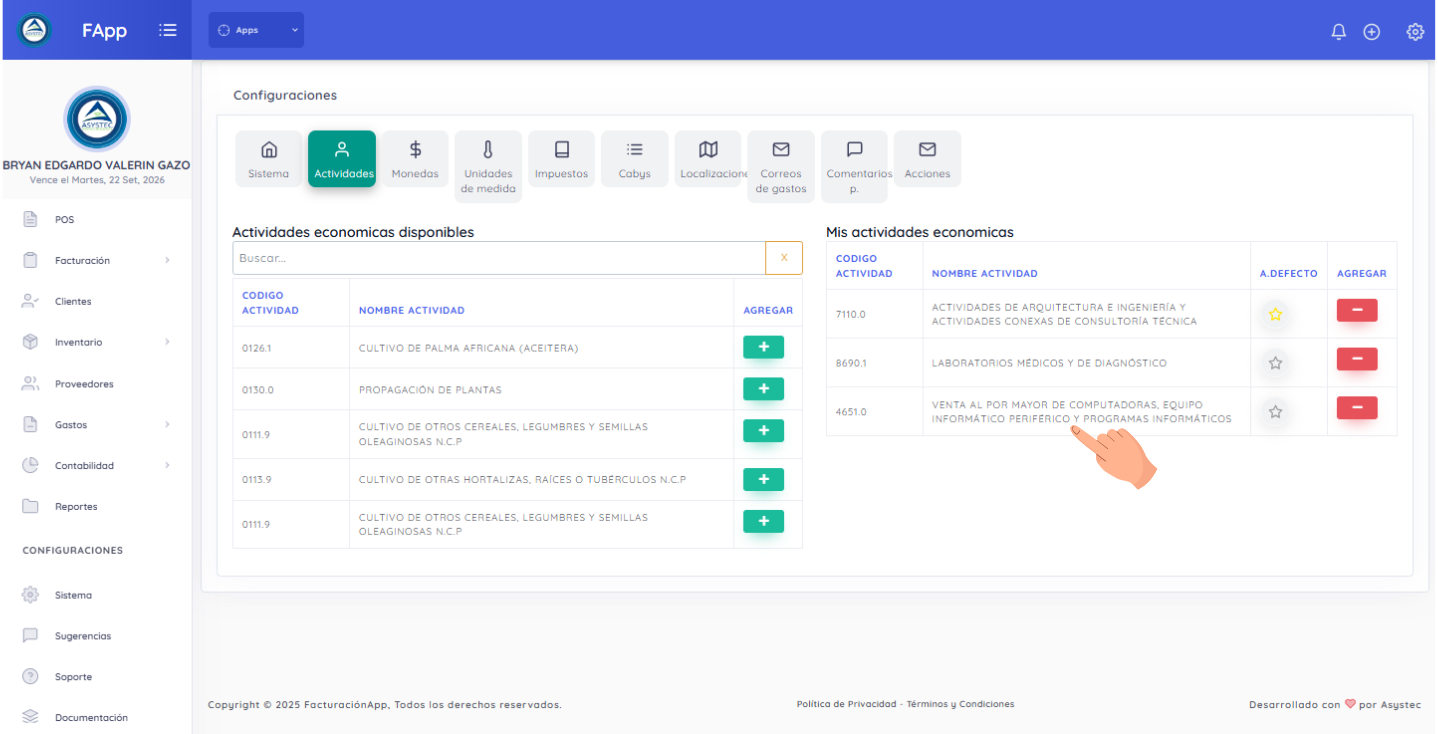
1. Dentro de la pestaña “Actividades”, verás dos columnas:
* A la izquierda: **Actividades económicas disponibles o las que te aparecen al buscar**
* A la derecha: **Mis actividades económicas** (las que ya tienes agregadas)
2. En la parte superior izquierda, hay una caja de búsqueda donde dice **“Buscar...”**.
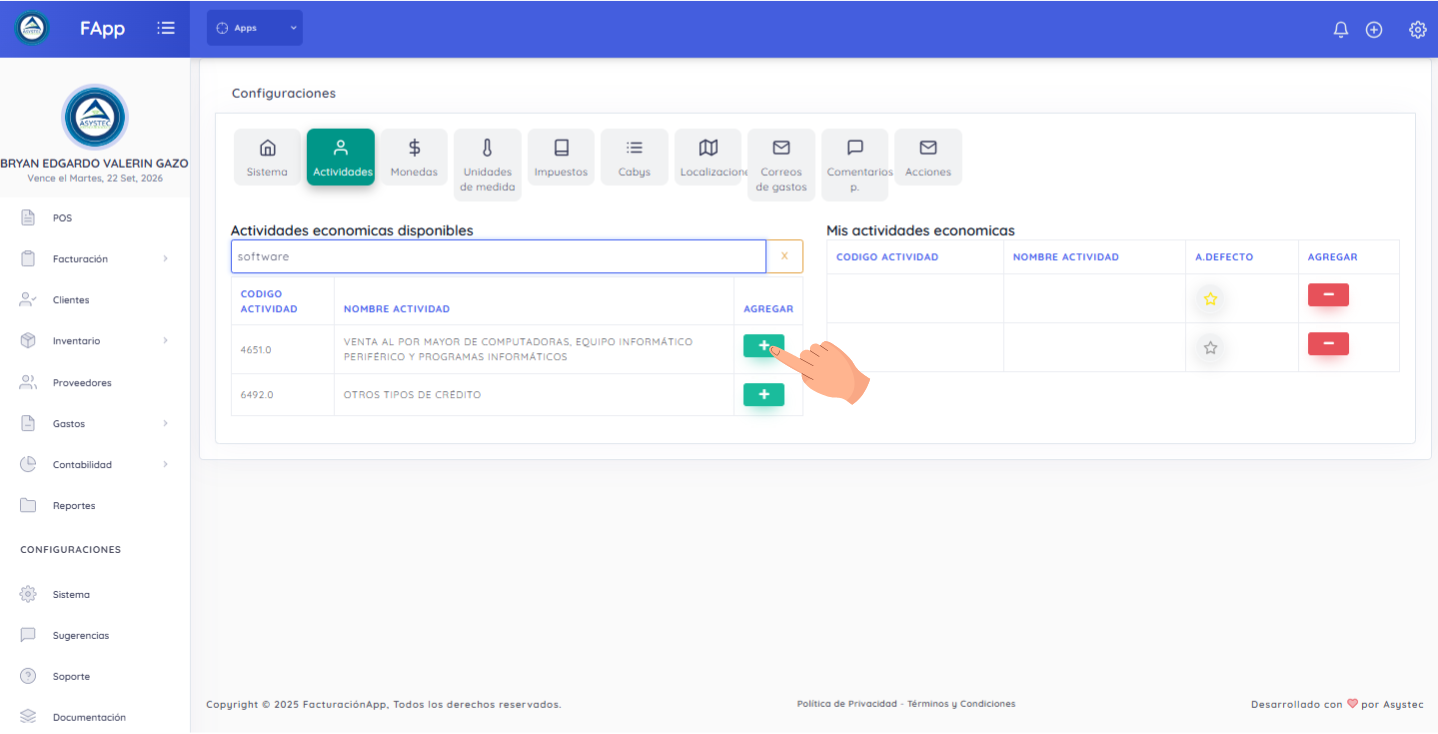
3. Escribe el nombre de tu actividad, por ejemplo: `software`, `arquitectura`, `consultoría`, etc.
***
### ➕ Paso 4: Agregar la actividad
1. Una vez que encuentres la actividad económica correcta en la lista, presiona el botón **verde con el signo “+”** que aparece al lado derecho.
2. La actividad se moverá automáticamente a la lista de **“Mis actividades económicas”** a la derecha.
***
### 🌟 Paso 5: Confirmar que se agregó correctamente
1. En la columna derecha, verás la nueva actividad agregada junto con las anteriores.
2. Puedes marcar una como **“Actividad por defecto”** haciendo clic en la estrella ⭐.
* Esto significa que será la principal para la facturación.
3. Si deseas eliminar una, presiona el botón rojo con el símbolo que esta en rojo **“-”**.
***
### ✅ ¡Listo!
Has agregado correctamente la actividad económica de tu empresa.\
Ahora el sistema la usará para tus **facturas y reportes tributarios** ante Hacienda.