Cómo hacer una factura en dólares
Agrega USD en los ajustes, selecciona dólares en la factura y revisa los importes antes de guardar.
Aprende a habilitar dólares estadounidenses (USD) y a crear una factura electrónica con importes en esa moneda.
Para: personas que facturan en Factura Pro. Tiempo estimado: 5–10 minutos.
Antes de empezar
Trabaja en la empresa que emitirá la factura.
Necesitas permiso para facturar y, si falta USD, permiso de Gestión monedas. Si no ves esa opción, solicita ayuda al administrador.
Ten registrado el cliente con sus datos completos y los productos o servicios con su CABYS e impuestos correspondientes.
Para enviar el comprobante, la empresa debe tener habilitada la emisión y completa su configuración de Hacienda.
Las pantallas usan datos ficticios. El ejemplo es un servicio de USD 100 antes de IVA, con una tarifa del 13% y un total de USD 113. Utiliza los precios e impuestos que correspondan a tu venta.
1. Abre los ajustes de monedas
Abre el menú principal y entra en Sistema, dentro de CONFIGURACIONES. En la pantalla Configuraciones, pulsa Monedas.
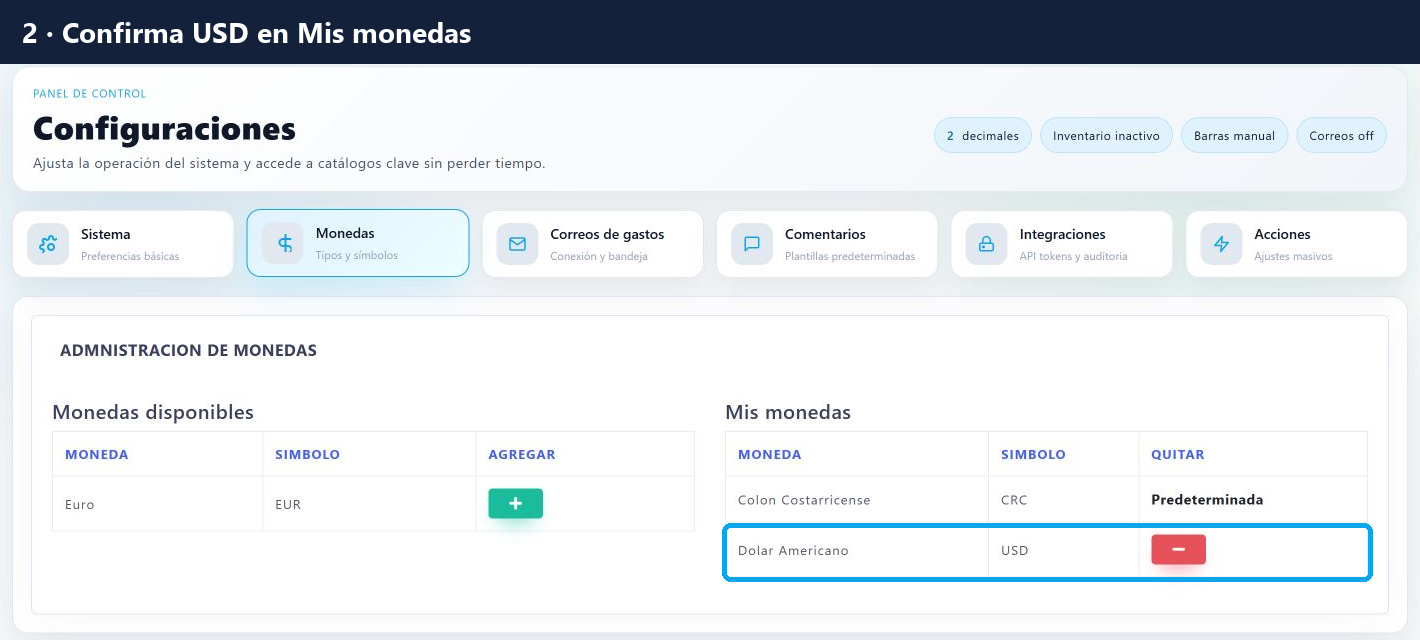
Revisa Mis monedas. Si ya aparece Dolar Americano — USD, continúa en el paso 3.
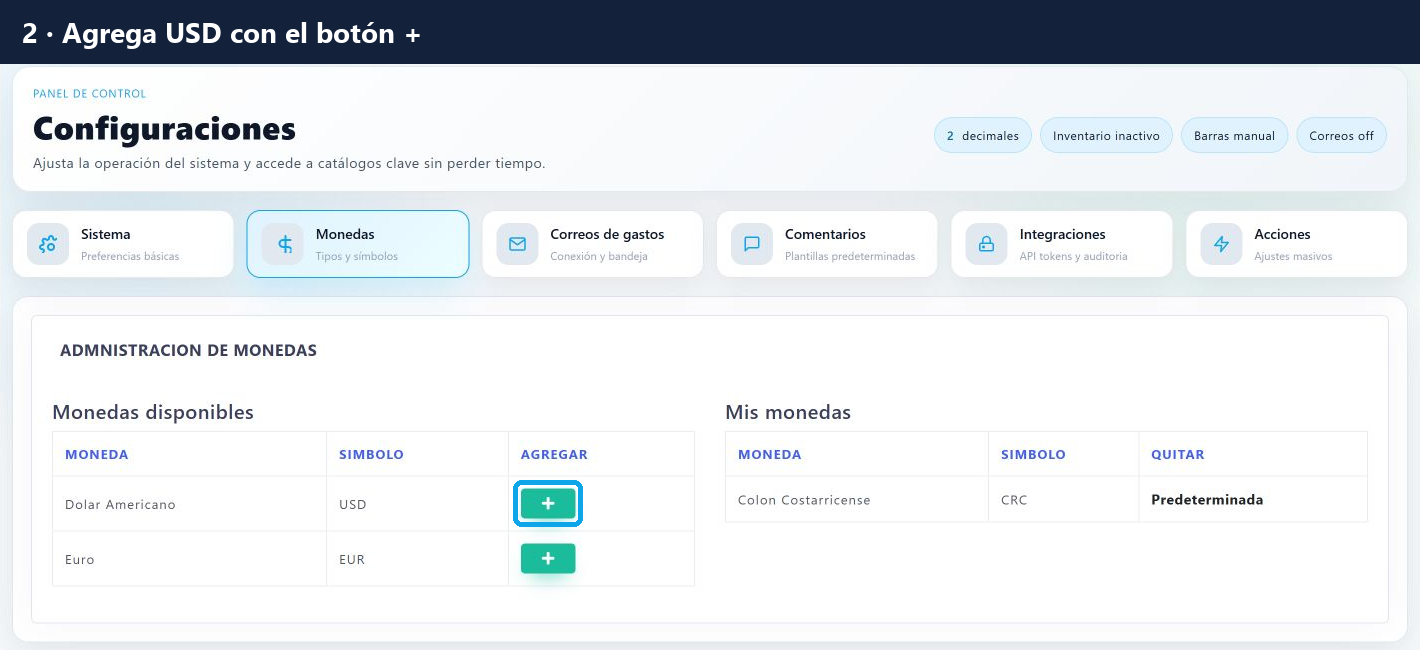
2. Agrega USD si todavía no está incluido
En Monedas disponibles, localiza Dolar Americano, con símbolo USD. Pulsa el botón verde + de esa fila, en la columna Agregar.

Confirma que Dolar Americano — USD aparece ahora en Mis monedas. El cambio se aplica al pulsar +; no hay un segundo botón para guardar la moneda.

Agregar USD lo deja disponible para usarlo en tus documentos. Selecciona la moneda en cada factura que quieras emitir en dólares.
3. Abre una nueva factura electrónica
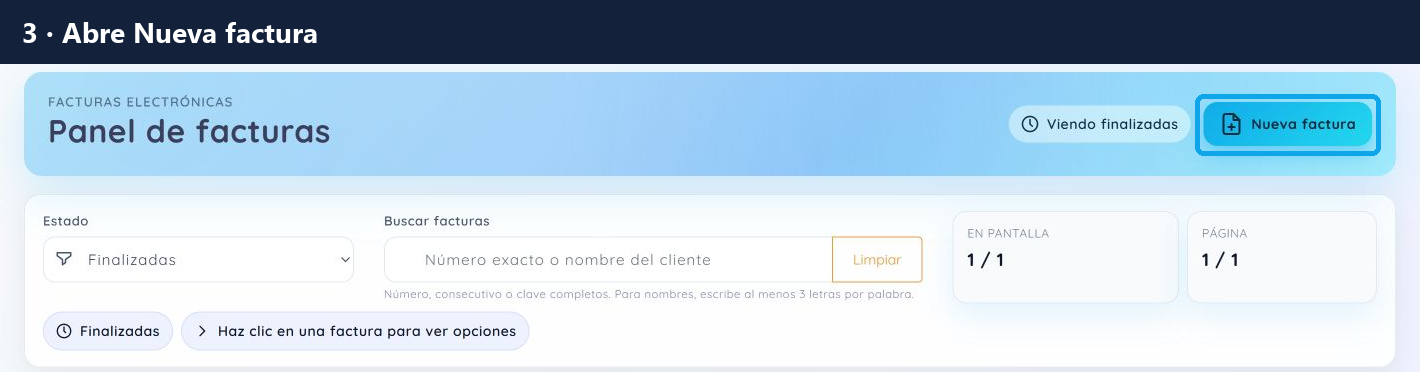
En el menú principal, entra en Facturación → Facturas → Electronicas. En Panel de facturas, pulsa Nueva factura.

4. Selecciona el cliente
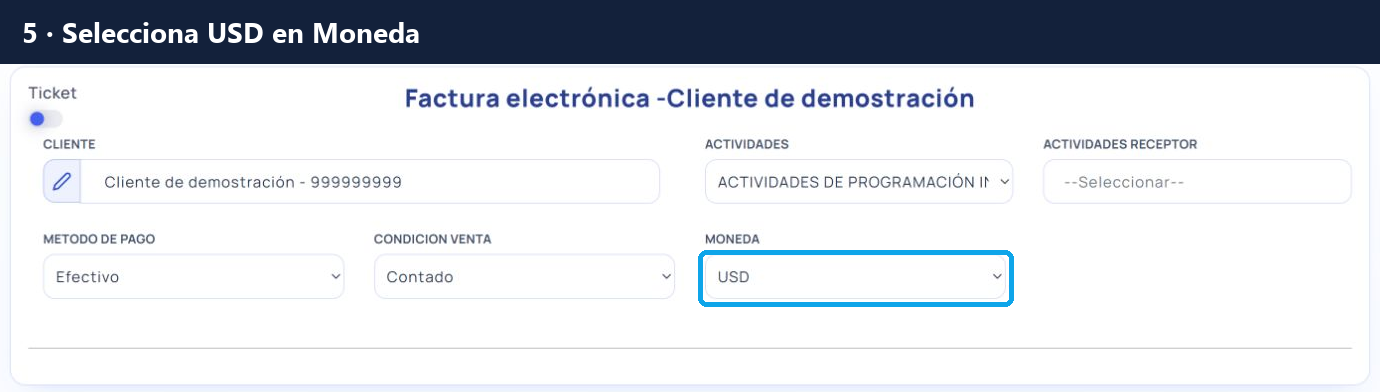
Escribe el nombre en Cliente y selecciona la coincidencia de la lista. Comprueba que el encabezado muestre Factura electrónica y el nombre correcto. Mantén Ticket desactivado para este flujo.
Revisa Actividades y la actividad del receptor cuando corresponda. Elige Metodo de pago y Condicion Venta; si seleccionas Crédito, indica el Plazo en días.
5. Selecciona USD en Moneda
En el campo Moneda, cambia CRC por USD. Verifica que el selector muestre USD antes de agregar los productos.

Cambiar la moneda no convierte automáticamente los precios. Si un precio estaba expresado en colones, revisa y escribe el importe que vas a cobrar en dólares. No conserves el mismo número suponiendo que el sistema lo convertirá.
6. Agrega los productos con su precio en dólares
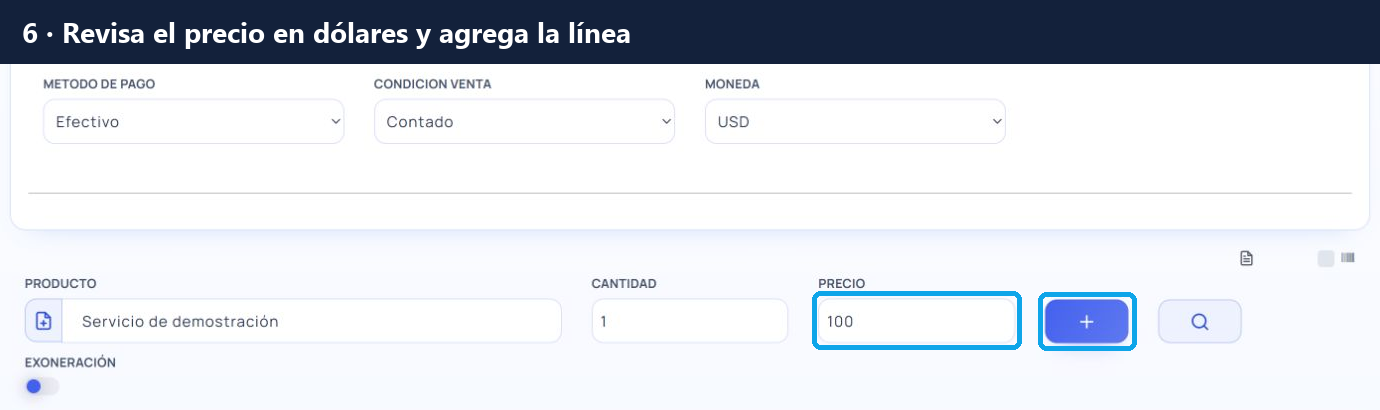
Busca y selecciona el Producto. Revisa Cantidad y escribe el Precio unitario en dólares. Pulsa el botón + para agregar la línea.
En el ejemplo, la cantidad es 1 y el precio antes de IVA es 100.

Repite la operación para cada producto o servicio y revisa los impuestos y descuentos de cada línea.
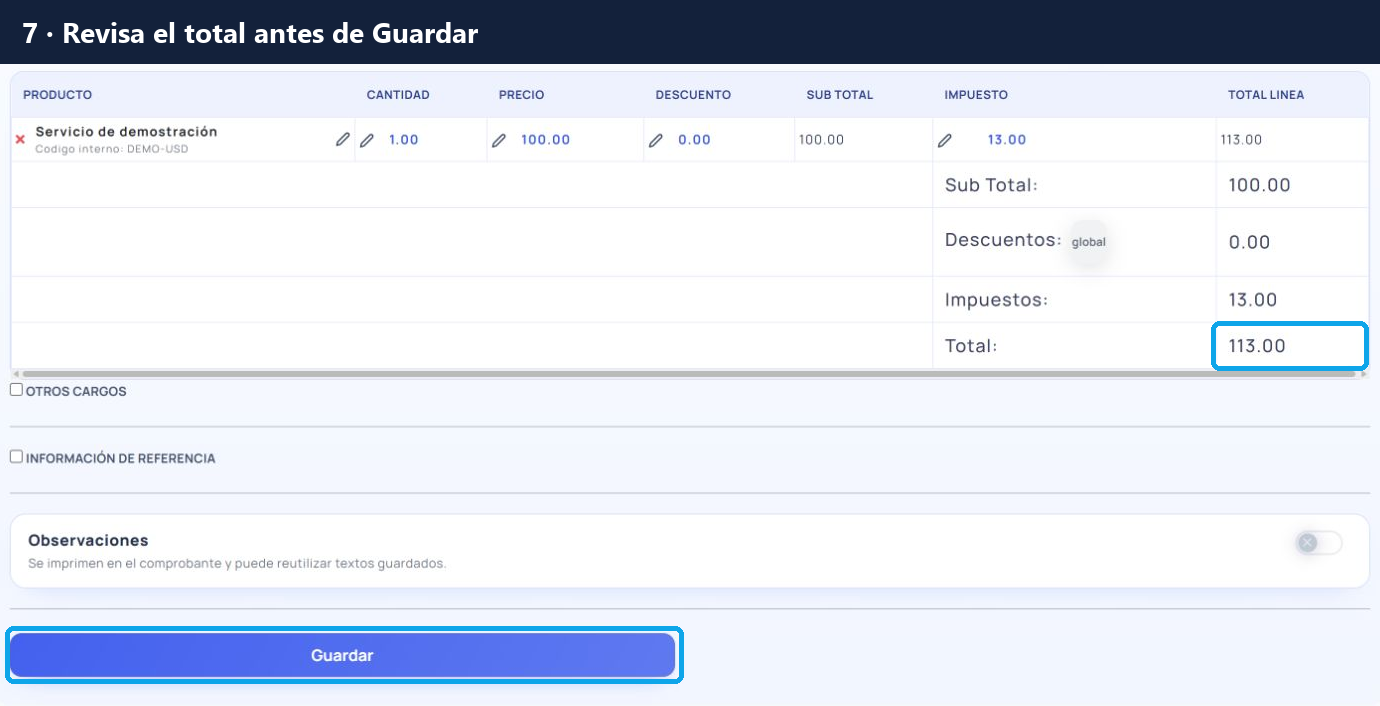
7. Revisa el total y guarda
Comprueba el cliente, Moneda: USD, cantidades, precios, descuentos e impuestos. Si volviste a abrir una factura en proceso, revisa de nuevo la moneda antes de guardar.
Subtotal
100.00
Descuentos
0.00
IVA del 13%
13.00
Total
113.00
Guardar finaliza la factura e inicia el envío a Hacienda si la configuración lo permite. Confirma los datos antes de pulsarlo. Espera mientras el botón muestre Guardando....

El sistema asigna el tipo de cambio de venta registrado para la moneda al guardar. Esto no sustituye la revisión de los precios de la factura.
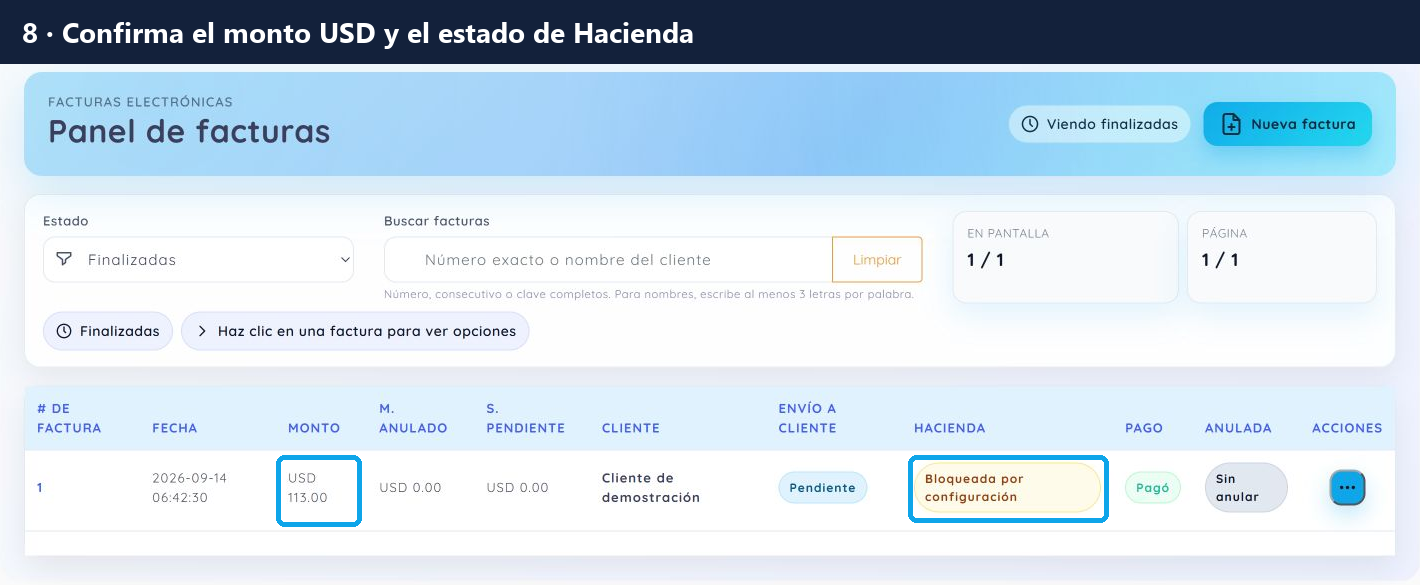
8. Confirma la moneda y el estado de Hacienda
De vuelta en Panel de facturas, busca el documento en Finalizadas. La columna Monto debe mostrar USD y el total esperado.

En esta demostración el envío está bloqueado porque la empresa ficticia no tiene credenciales de Hacienda. La captura confirma el guardado y la moneda, no la aceptación fiscal.
En tu operación, revisa la columna Hacienda: el estado Aceptada confirma la aceptación. Si aparece Pend. de envío, Bloqueada por configuración o un rechazo, resuelve la causa antes de dar por concluida la emisión. No crees otra factura solo porque todavía no aparece aceptada.
Problemas frecuentes
No aparece Monedas en los ajustes
Solicita al administrador el permiso de Gestión monedas.
No aparece USD al crear la factura
Verifica que esté en Mis monedas de la misma empresa y vuelve a abrir el formulario después de habilitarla.
El total es demasiado alto después de elegir USD
Revisa que los precios estén expresados en dólares y no sean los importes del catálogo en colones.
Reabrí una factura en proceso
Revisa el campo Moneda nuevamente; debe mostrar USD antes de guardar.
La factura figura guardada pero no aceptada
Revisa el estado de Hacienda y el motivo mostrado; guardar y aceptar son estados diferentes.
Guías relacionadas
Última actualización