> For the complete documentation index, see [llms.txt](https://docs.facturacionapp.com/llms.txt). Markdown versions of documentation pages are available by appending `.md` to page URLs; this page is available as [Markdown](https://docs.facturacionapp.com/guias-y-tutoriales/como-agregar-una-cuenta-iban-y-pagar-el-iva-en-ovi-tribu-cr.md).
# Cómo agregar una cuenta IBAN y pagar el IVA en OVI (Tribu-CR)
> Esta guía explica, paso a paso, cómo:
>
> 1. Ingresar al sitio oficial de OVI del usuario
> 2. Agregar una cuenta bancaria IBAN en Tribu-CR
> 3. Usar esa cuenta para pagar el IVA en la Oficina Virtual (OVI)
***
### Parte A — Ingresar al sitio oficial de OVI
#### Paso 1: Ingresar al OVI de Hacienda
Accede al siguiente enlace oficial del Ministerio de Hacienda:
👉 [**https://ovitribucr.hacienda.go.cr/home/**](https://ovitribucr.hacienda.go.cr/home/)
Este es el portal de la **Oficina Virtual (OVI)** de TRIBU-CR.
***
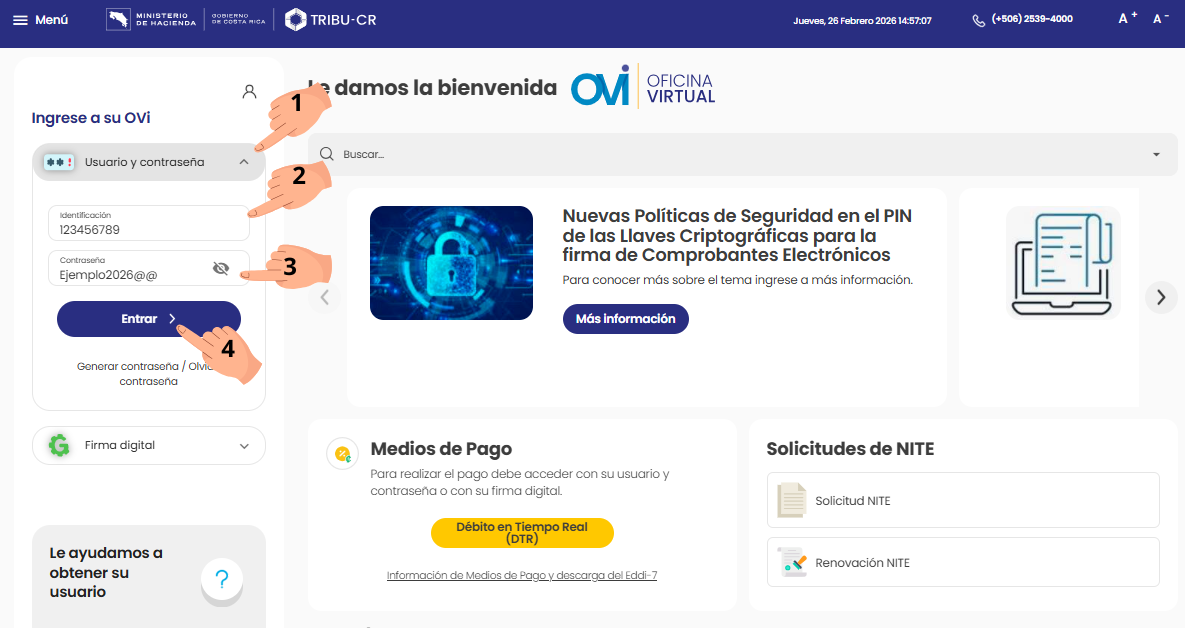
#### Paso 2: Ingresar usuario y contraseña
En la pantalla de inicio:
1. En el campo **Identificación**, debes ingresar la **cédula** de la persona o empresa.
2. En el campo **Contraseña**, debes ingresar la contraseña correspondiente.
3. Luego presiona el botón **Entrar**.
⚠️ **Importante:**\
Estos datos normalmente los proporciona el **contador** o la persona encargada de la gestión tributaria.
***
#### Paso 3: Ingresar el código de verificación
Después de presionar **Entrar**, el sistema solicitará un **código de validación**.
Este código se envía automáticamente al:
* 📧 Correo electrónico registrado en OVI\
ó
* 📱 Número de teléfono configurado en la cuenta
1. Revisa tu correo o mensajes.
2. Ingresa el código recibido en el campo **Código de validación**.
3. Presiona nuevamente **Entrar**.
***
#### Paso 4: Inicio dentro del sistema OVI
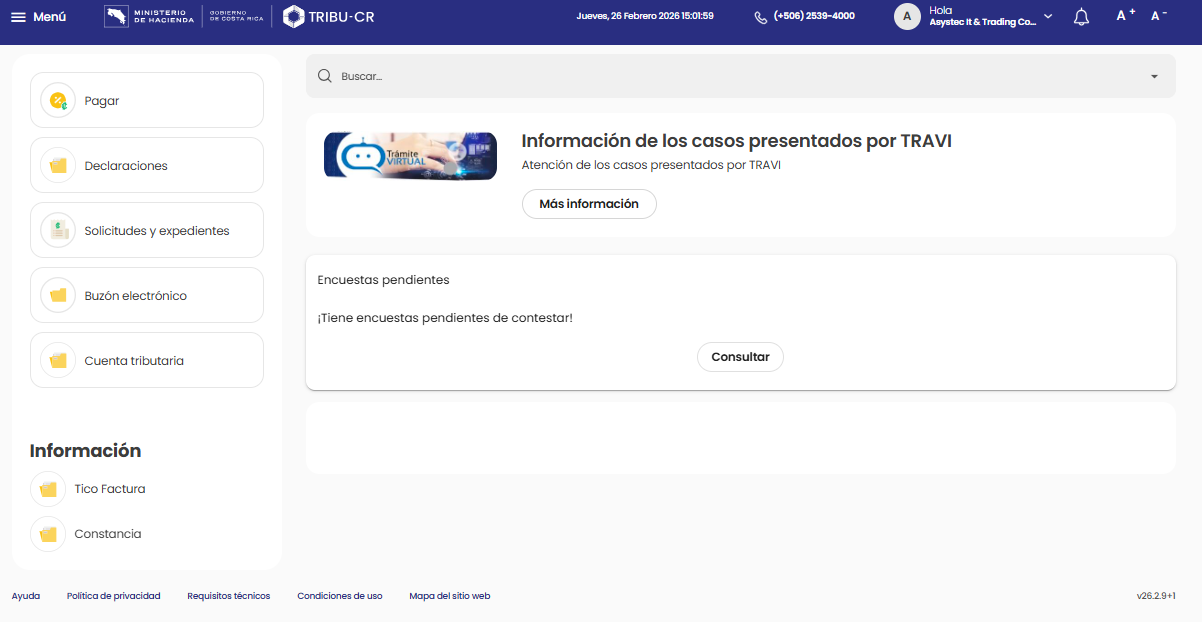
Si el código es correcto, ingresarás al panel principal del sistema.
Aquí verás el menú principal con opciones como:
* Pagar
* Declaraciones
* Solicitudes y expedientes
* Cuenta tributaria
* Buzón electrónico
Desde este punto continúa la guía para **agregar la cuenta IBAN y pagar IVA.**
### Parte B — Agregar una cuenta IBAN y pagar el IVA en Tribu-CR.
#### Paso 5 — Entrar a la opción “Pagar”
Desde la pantalla principal de Tribu-CR, haz clic en **Pagar** en el menú lateral izquierdo.
***
#### Paso 6 — Seleccionar el IVA y continuar
1. En la sección **¿Qué quieres pagar?**, selecciona la obligación correspondiente al **IVA**\
(normalmente aparece como **150 - Impuesto al Valor Agregado**).
2. Haz clic en **Siguiente**.
3. Revisa el monto y presiona **Pagar**.
> Nota: En el ejemplo de la imagen se muestra otro impuesto, pero el proceso es exactamente el mismo para el IVA.
***
#### Paso 7 — Agregar cuanta IBAN, o elegir la cuenta IBAN (en caso de tener mas cuentas añadidas) y confirmar el pago
#### 7.1 — Agregar cuenta IBAN cuando no hay cuentas registradas.
> ⚠️ Esta opción aparece únicamente si el contribuyente **no tiene ninguna cuenta IBAN guardada** en OVI.
Cuando intentes realizar un pago y no existan cuentas registradas, el sistema mostrará automáticamente la ventana **“Nueva cuenta bancaria”**.
En ese momento debes:
* Ingresar el número **IBAN completo** (debe ser una cuenta propia del contribuyente).
* Dejar marcada la opción **“¿Desea almacenar la cuenta para futuros pagos?”** (recomendado).
* Presionar el botón **Pagar** para guardar la cuenta y continuar.
***
De esa forma también quedaría el IVA pagado!
***
#### 7.2 — Pagar IVA cuando hay cuentas IBAN registradas.
1. En la ventana **Pago con cuenta IBAN**, abre el selector de cuentas.
2. Elige la cuenta IBAN que agregaste previamente.
3. Haz clic en **Pagar** para completar el proceso.
***
### ✅ Resultado final
Si completaste todos los pasos correctamente:
* Tu cuenta IBAN quedó registrada en Tribu-CR
* El IVA se pagó exitosamente desde esa cuenta
* Puedes descargar el comprobante del pago desde el sistema
***
### 💡 Recomendaciones
* Copia y pega el IBAN directamente desde tu banco para evitar errores
* Verifica que el **uso de la cuenta** sea “Pagos tributarios”
* Guarda el comprobante del pago como respaldo contable
* Si el sistema no muestra la cuenta IBAN, refresca la página e intenta de nuevo
## Ayuda
### En caso de requerir ayuda por favor no dude en contactar a nuestro equipo de Soporte, estarán encantados de atender todas sus dudas o consultas.
{% content-ref url="/pages/4jC0pvh3YgtuiPShvJFl" %}
[Contacto Soporte](/contacto-soporte.md)
{% endcontent-ref %}
.png?alt=media&token=f44ffd48-cfba-4845-87e7-a8d624972714)
.png?alt=media&token=a517fd3b-9ab6-49cd-8716-796df79182a1)
.png?alt=media&token=30766f7f-8e31-4e3f-a7e3-2aca256990d0)
.png?alt=media&token=0d3cca1a-ec07-4dd3-bd7a-ee71216a3009)
.png?alt=media&token=ed7f057c-db59-4ef0-b8dd-320036288eae)